
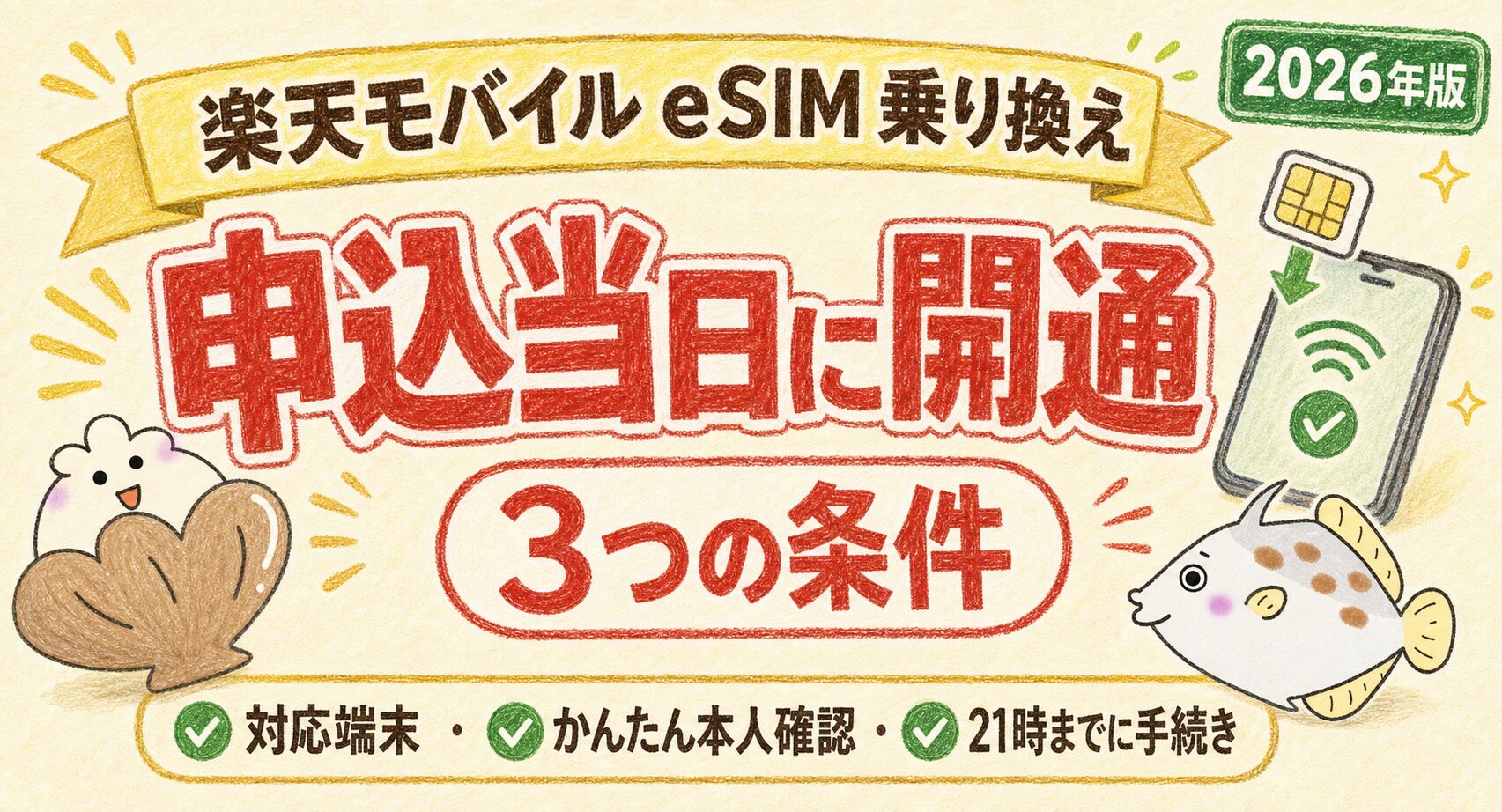
今回は楽天経済圏の楽天モバイルのeSIM乗り換えについて話します。まずは診断を行い、自分に合っているか/合っていないかを判断してみてください。
eSIMは端末に内蔵されたSIMへ回線情報を書き込む仕組みです。
楽天モバイル公式サイトでも、eSIMのメリットとしてSIMカードの到着を待たずにオンラインで開通手続きができる点が挙げられています。
条件がそろっていれば、申し込んだその日に楽天モバイルを使い始められます。
この記事では、まず当日開通できるかどうかを決める条件を整理します。
そのうえで、電話が使えない時間(不通時間)をどう見積もるか、iPhoneとAndroidそれぞれのeSIM設定でどこを押さえればよいのか、
開通しない・圏外になったときに何をして何をしてはいけないか、そしてeSIMと物理SIMのどちらを選ぶべきかまでを順番に解説します。
数値と条件はすべて2026年8月時点の楽天モバイル公式サイトの記載にそろえました。
乗り換えで一番怖いのは、手続きの途中で電話もネットも使えなくなることでしょう。この記事は、その不安を先に消してから申し込みに進めるように作っています。

eSIMって難しそう…。申し込んだ日に本当に使えるようになるの?

条件がそろっていれば当日中に開通できるわよ。まずは自分の端末がeSIMに対応しているか、そこから確かめていこうね。

2級ファイナンシャル・プランニング技能士(FP2級)
曽根原淳子
大手通信会社に所属し、現在は金融事業会社に出向。金融領域の業務に従事しながら、FP2級に加え、証券外務員一種・二種、貸金業務取扱主任者などの資格を取得し、資産運用から証券、融資まで幅広い金融知識を有する。
私生活では、マイルやポイントを貯める「ポイ活」を実践。投資信託を中心に資産運用にも取り組み、投資歴は8年。金融業務で培った専門知識と実体験を活かし、資産形成やポイ活など、暮らしに役立つお金の情報をわかりやすく伝えることを大切にしている。
【結論】楽天モバイルのeSIMならSIM配送を待たずに乗り換えられる
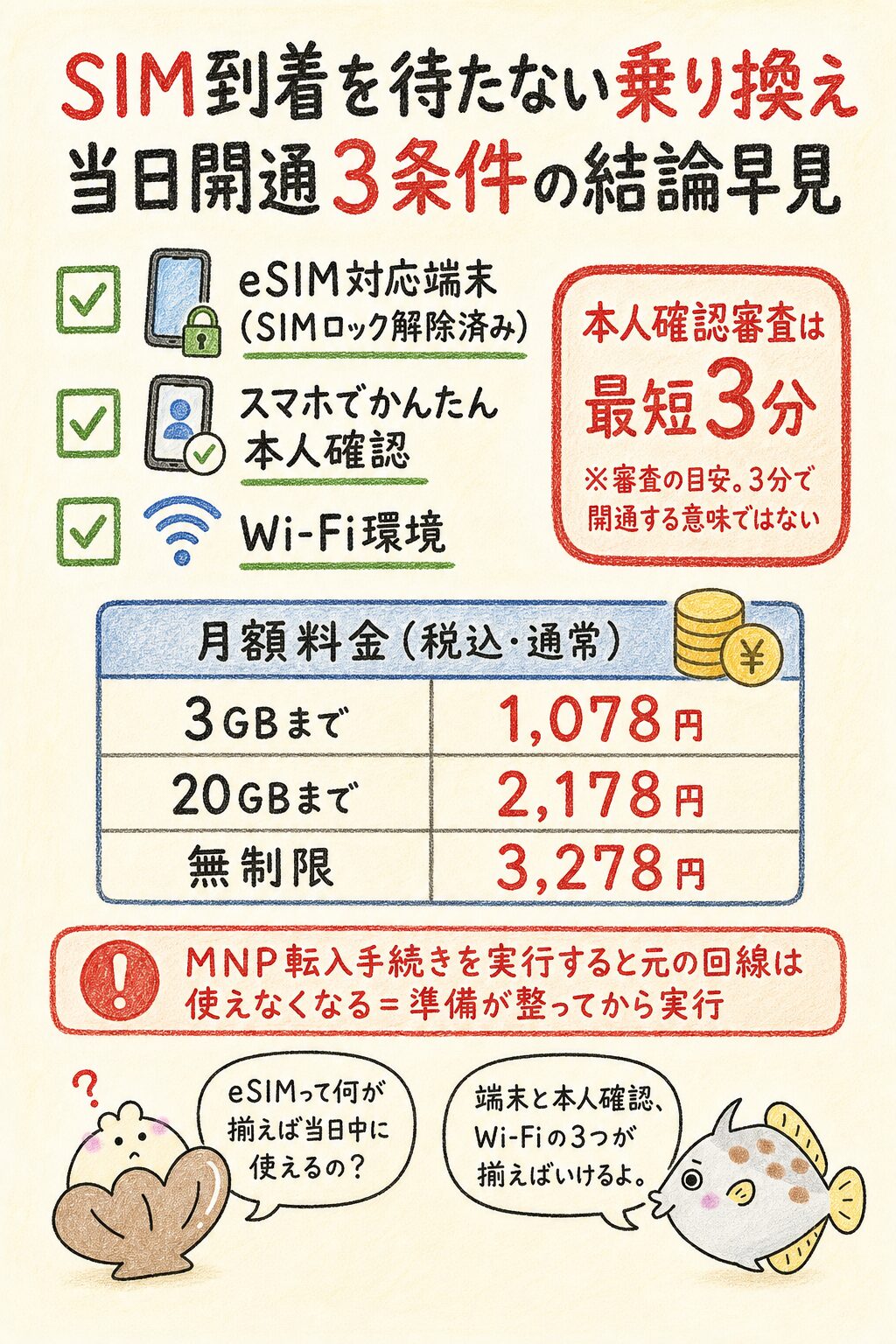
楽天モバイルのeSIM乗り換えは、eSIM対応端末とスマホでかんたん本人確認がそろっていれば、SIMカードの配送を待たずに申し込んだ当日中に開通できるのが結論です。
楽天モバイル公式サイトでは、eSIMの利点として「SIMカードが届くのを待ったり、紛失や破損の心配もない」「オンラインで開通手続きができる」と説明されています。
さらに、eSIM対応製品での申し込みとスマホでかんたん本人確認を組み合わせた場合、本人確認審査は最短3分で完了し、そのまま開通手続きへ進めるとされています(2026年8月時点)。
ここではまず、当日開通を成立させる条件と、電話が使えない時間の考え方を押さえましょう。
| 項目 | 内容(2026年8月時点) |
|---|---|
| 当日開通の条件 | eSIM対応端末(SIMロック解除済み)+スマホでかんたん本人確認+Wi-Fi環境 |
| 本人確認の目安 | スマホでかんたん本人確認なら最短3分で審査完了(審査状況により時間がかかる場合あり) |
| 本人確認書類 | 日本国籍=運転免許証・マイナンバーカード/外国籍=在留カード・特別永住者証明書(いずれも現住所記載のもの) |
| 月額料金(通常) | 3GBまで1,078円/20GBまで2,178円/無制限3,278円(税込) |
| 契約事務手数料 | 0円(同一名義で累計5回線以上の契約は1回線につき税込3,850円) |
| MNP転出手数料 | 0円 |
| 不通の考え方 | MNP転入手続きの実行で元の回線が使えなくなり、開通手続きが完了すればすぐ使える。21:01〜23:59受付は翌日9:00以降の開通 |
| 郵送で本人確認した場合 | スタートガイドの到着待ちになるため当日開通はできない |
※料金は通常価格です。
最強家族割を適用した場合は3GBまで968円/20GBまで2,068円/無制限3,168円(税込)になりますが、家族割グループへの参加が条件の割引なので通常料金ではありません。
対応端末と本人確認方法が重要
当日開通できるかどうかは、対応端末と本人確認方法の2点でほぼ決まります。まず端末は、eSIMに対応している必要があります。
楽天モバイル公式サイトの対応製品一覧は「楽天モバイル販売製品」と「楽天モバイル以外で販売された製品」の2系統に分かれており、自分の機種がどちらに載っているかを照合する形です。
他社で買った端末の場合は、SIMロックの解除が済んでいるかも条件に加わります(見分け方は後述の「SIMロックと現在の回線状態を確認する」で詳しく解説します)。
また他社で購入した製品や楽天回線対応製品以外の製品は、動作保証の対象外である点も公式に明記されています。
通信できたとしても保証の対象にはならないため、対応製品一覧に載っている機種で使うのが安全です。
次に本人確認です。eSIMで当日開通をねらうなら、「スマホでかんたん本人確認」を選ぶのが前提になります。
この方法なら本人確認審査は最短3分で完了し、そのまま開通手続きへ進めます(審査状況によって時間がかかる場合もあります)。
使える書類は国籍によって決まっており、いずれも現住所が記載されているものが条件です(対象書類の一覧は「楽天ID・本人確認書類・支払い方法を用意する」にまとめました)。
この2点がそろっていない状態で申し込むと、当日開通の前提が崩れてしまいます。
MNP開通前なら旧回線を使える
MNPで楽天モバイルへ乗り換える場合、回線が切り替わる瞬間まで、いま使っている旧回線はそのまま使えます。申し込みや本人確認の段階では、旧回線の通話もデータ通信も止まりません。
「申し込んだ直後から電話が使えなくなる」と心配する必要はないわけです。
一方で、楽天モバイル公式サイトははっきり注意しています。MNP転入手続きの実行後は、元の回線が使えなくなります。
つまり乗り換えの区切りは申し込みではなく、転入手続き(回線の切り替え)を実行したタイミングです。
ここを越えると旧回線には戻れないため、製品や環境の準備が整ってから実行することが公式でも必須の注意として案内されています。
実務的な進め方はこうなります。eSIMのダウンロードや端末設定に使うWi-Fi環境を先に確保し、本人確認まで終わらせておく。
そのうえで転入手続きに進めば、電話が使えない時間は「切り替えから開通手続きの完了まで」に限定できます。
なお受付時間帯によっては開通が翌日9:00以降になるため、時間に余裕のあるうちに手続きするのが安全です。
転入手続きのボタンを押すまでは、今の電話番号でふつうに電話できるんだね。
そこが安心できるポイントよ。準備が全部終わってから押せば、使えない時間は最小限で済むわね。
旧回線を手放す前に、乗り換え先として本当に納得できるかを確かめたい人は、実際のユーザー評価を整理した記事も先に読んでおくと判断しやすくなります。
Wi-Fi環境と別端末を用意すると安全
eSIMの設定は、Wi-Fi環境があれば基本的にスマホ1台で完結します。
楽天モバイル公式サイトのiPhone向け設定ページには「設定には、Wi-Fiに接続する必要があります」と明記されています。
開通前の端末はまだモバイル通信を使えないため、eSIMプロファイルをダウンロードする通信路としてWi-Fiが欠かせません。
自宅のWi-Fiなど確実につながる回線を先に確保することが、最初の準備になります。
ここで誤解されやすいのが「別端末が必須」という説明です。
公式の案内では、eSIM対応スマートフォンのRakuten Linkアプリから申し込んだ場合は、同一端末で開通手続きまで完結できます。
QRコードの読み取りが必要になるのは、パソコンなどeSIM対応製品以外でログインしている場合だけです。
つまり別端末は「必須」ではなく「保険」だと考えてください。
スマホ1台で進めるなら不要ですが、画面が進まなくなったときに公式サイトやチャットサポートを開ける端末が手元にあると、落ち着いて対処できます。
申込経路をスマホアプリに寄せるだけで、用意するものが1つ減ります。
逆にパソコンから申し込むつもりなら、QRコードを表示する画面とは別に、読み取る側のスマホが必要になると理解しておきましょう。
端末と本人確認の条件を満たせるなら、配送を待たずに手続きを始められます。まずは申し込み画面でSIMタイプにeSIMを選べるか確かめてみてください。
eSIM乗り換え準備チェックツール
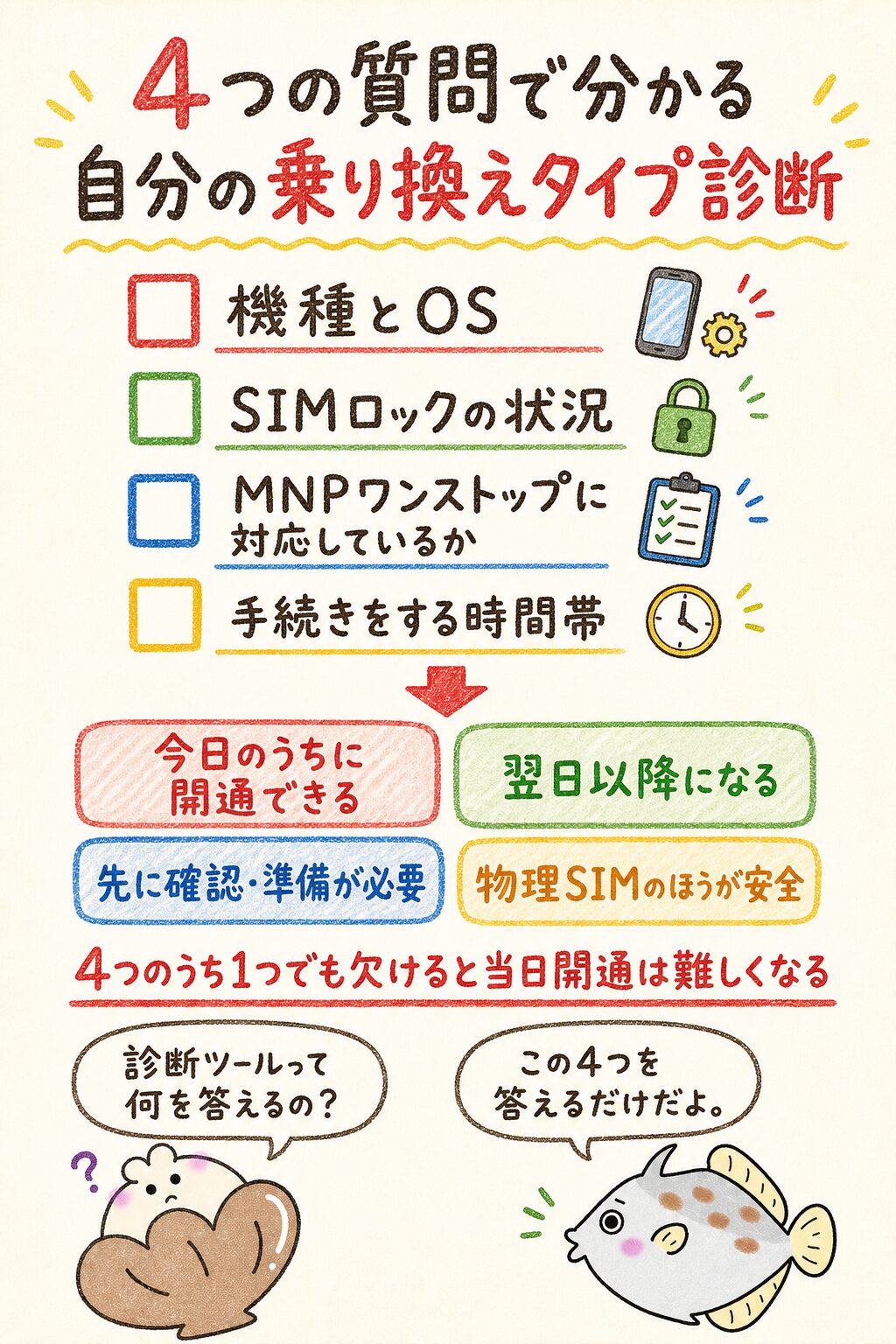
下のツールを使うと、自分が今日eSIMで開通できるのか、それとも翌日以降や物理SIMのほうが安全なのかを先に判定できます。
質問に答えていくだけなので、公式サイトを何ページも行き来する必要はありません。
判定に使う軸は、機種とOS、SIMロックの状況、いま契約している事業者がMNPワンストップに対応しているか、そして手続きをする時間帯の4つです。
ここが1つでも欠けると当日開通は難しくなるため、申し込みボタンを押す前に確かめる価値があります。
判定の結果は「今日のうちに開通できる」「翌日以降になる」「先に確認・準備が必要」「物理SIMのほうが安全」に分かれます。
どれに当てはまるかが分かれば、無理に当日開通を狙って失敗するリスクを避けられます。以下では、ツールに頼らず自分で確認するときの見方を項目ごとに解説します。
あなたは今日、楽天モバイルのeSIMで開通できる?
端末・SIMロック・MNPワンストップ・手続きの時間帯から判定します(2026年8月時点の公式条件)
質問 1 / 4
4つの質問に答えると、「今日のうちに開通できる」「翌日以降になる」「先に確認・準備が必要」「物理SIMを検討」のどれに当てはまるかが分かります。MNP転入を実行すると元の回線は使えなくなるため、押す前に条件を確かめておくのが安全です。
判定条件はすべて楽天モバイル公式サイト(2026年8月時点)の記載にもとづきます。最新の条件は公式サイトでご確認ください。
いま使っている端末は、楽天モバイルのeSIMに対応していますか?
その端末のSIMロックはどうなっていますか?
いま契約している携帯会社はどれに当てはまりますか?
手続き(MNP転入の実行)をするのはどの時間帯ですか?
機種・OS・SIMロック状況を確認する
最初に確認するのは、手元の端末が楽天モバイルのeSIMに対応しているかです。見るべき材料は3つあります。
1つ目は機種で、楽天モバイル公式サイトの対応製品一覧に自分の機種名があるかを照合します。
一覧は「楽天モバイル販売製品」と「楽天モバイル以外で販売された製品」に分かれているため、購入元に合わせて見る場所を変えてください。2つ目はOSのバージョンです。
設定手順や画面の表示名はOSによって変わり、公式もOSを最新の状態にすることを案内しています。
3つ目がSIMロックです。
ここでは「他社で購入した端末はロック解除が必要になる場合がある」ことだけ押さえておけば十分で、
判断の軸になるのは端末の発売時期です(具体的な見分け方は次のH2「楽天モバイルのeSIMへ乗り換える前の準備」で解説します)。
中古端末や家族から譲り受けた端末は、購入元がどこかも合わせて確認しておきましょう。なおスマートフォン以外のeSIM対応製品は、my 楽天モバイルでの開通に対応していません。
タブレットなどで使う予定があるなら、この点も先に押さえておく必要があります。
MNPワンストップ対応状況を確認する
次に確認するのは、いま契約している事業者がMNPワンストップに対応しているかです。
対応していればMNP予約番号を取らずに乗り換えられ、手続きが楽天モバイル側の申し込みだけで済みます。
楽天モバイル公式サイトが挙げている対象事業者には、NTTドコモ・au・ソフトバンク・ahamo・UQ mobile・
povo・ワイモバイル・LINEMO・mineo・IIJmio・イオンモバイル・BIGLOBEモバイルほかがあります。
対象事業者は変わる可能性があるため、最新の一覧は公式サイトで確認してください。
一方、対象外の事業者から乗り換える場合、すでにMNP予約番号を取得している場合、店舗で申し込む場合は予約番号が必要です。
ここで見落としやすいのが有効期間の条件で、Web申し込みでは予約番号の有効期間が7日以上残っている必要があります。残りが少ないときは取り直したほうが確実でしょう。
自分がどちらのルートに乗るのかを先に確定させておくと、申し込みの途中で止まりません。
| 項目 | MNPワンストップ対象の事業者から乗り換え | 対象外の事業者から乗り換え |
|---|---|---|
| MNP予約番号 | 不要 | 必要(旧事業者で取得する) |
| 手続きの流れ | 楽天モバイルの申し込みだけで完結 | 旧事業者で予約番号を取得してから楽天モバイルに申し込む |
| Web申し込みの条件 | 予約番号の準備が不要 | 予約番号の有効期間が7日以上残っている必要がある |
| 店舗で申し込む場合 | 予約番号が必要 | 予約番号が必要 |
| 当日開通のしやすさ | 準備が少なく当日開通しやすい | 予約番号を取得する時間のぶん遅れやすい |
※対象事業者の一覧は2026年8月時点の楽天モバイル公式サイトの記載にもとづきます。追加・変更される場合があるため、申し込み前に公式サイトで最新の情報を確認してください。
不足している準備と推奨手順を表示
確認の結果、条件が足りなかった場合は「今日開通する」以外の道を選ぶことになります。判断はシンプルです。
端末がeSIMに対応していない、あるいは現住所が記載された運転免許証やマイナンバーカードが手元にない場合、スマホでかんたん本人確認は使えません。
このケースでは住民票の写しなどを郵送して本人確認する方法を選びますが、スタートガイドの到着を待つ必要があるため当日開通はできません。
届いたガイド裏面のQRコードを読み取ってから、開通手続きに進む流れになります。
端末そのものがeSIM非対応なら、物理SIMを選ぶほうが確実です。
足りない準備が「書類」なら書類を整えるほうが早く、「端末」ならSIMの種類を変えるほうが早い、と切り分けると迷いません。
急いでいないなら、条件を整えてから申し込むのが結局いちばんの近道になります。
当日開通にこだわって条件を無理に埋めるより、確実に開通する道を選んだほうが、電話が使えない時間を短くできます。
楽天モバイルのeSIMへ乗り換える前の準備
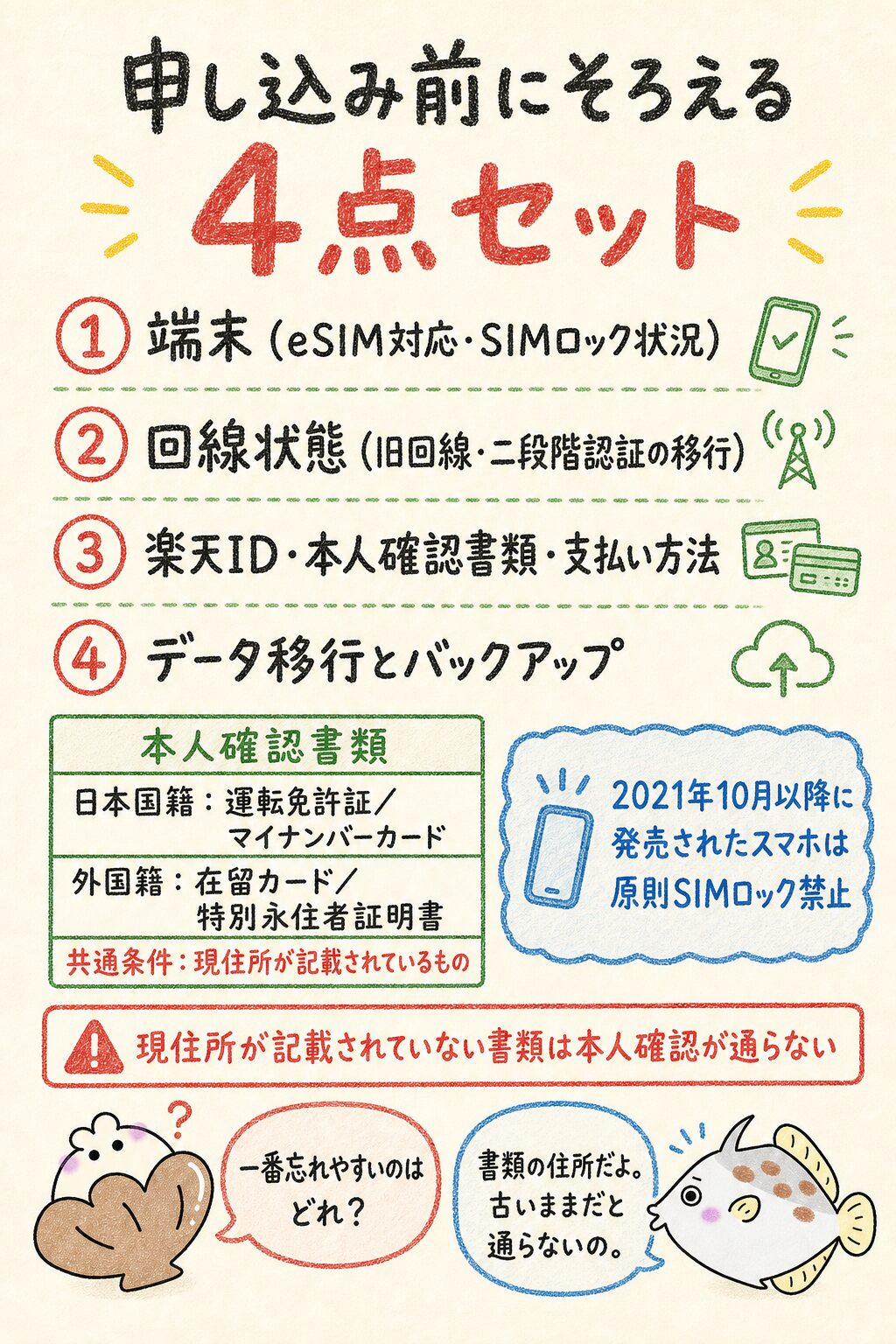
eSIM乗り換えの準備は、端末・回線状態・書類と支払い方法・データのバックアップの4つに整理できます。この4つが終わっていれば、申し込みから開通までは一気に進められます。
逆に、どれか1つを後回しにすると転入手続きの直前で止まってしまいます。とくに書類は、現住所が記載されていないものだと本人確認そのものが通らないため、早めのチェックが欠かせません。
楽天モバイル公式サイトも、対応製品の条件と本人確認書類の条件をそれぞれのページで明示しています。
準備にかかる時間は人によって変わりますが、書類の住所変更やSIMロック解除が必要な場合は、申し込みを急がず先に片づけたほうが結果的に早く開通します。
ここでは公式の条件に沿って、申し込み前に手を動かしておくべき内容を順番にまとめました。
eSIM対応端末を確認する
自分の機種が対象かどうかは楽天モバイル公式のeSIM対応製品ページで照合してください。
eSIM対応端末の確認は、機種名の記憶ではなく公式の対応製品ページでの照合で行います。
楽天モバイル公式サイトの対応製品一覧は「楽天モバイル販売製品」と「楽天モバイル以外で販売された製品」の2系統に分かれているため、
自分の端末をどこで買ったかによって見るページが変わります。
ネット上のまとめ記事に並ぶ機種リストは、更新が止まっていることも珍しくありません。対応状況は公式ページで自分の機種名を探して確かめるのが確実です。
注意したいのは保証の範囲です。公式サイトには、他社で購入した製品や楽天回線対応製品以外の製品は動作保証の対象外と記載されています。
つながる場合もありますが、不具合が起きたときに楽天モバイル側で保証されるわけではありません。
また、スマートフォン以外のeSIM対応製品はmy 楽天モバイルでの開通に対応していないため、タブレットなどで使う予定なら別の手順を確認する必要があります。
他社で購入した製品や、楽天回線対応製品以外の製品は動作保証の対象外です(2026年8月時点・楽天モバイル公式サイトの記載)。
通信できたとしても、不具合が起きたときにサポートを受けられない場合があります。長く使う予定の端末なら、対応製品ページで動作確認済みかどうかを確かめてから申し込んでください。
自分の機種が対応しているかは、公式ページで型番を照らし合わせるのが最短です。
SIMロックと現在の回線状態を確認する
SIMロックは、端末の発売時期で判断するとほぼ迷いません。
楽天モバイル公式サイトの説明では、2021年10月以降に発売されたスマホは原則としてSIMロックが禁止されています。
逆にそれより前に発売された端末は、購入した通信会社の会員ページや店舗でロック解除を申請しておく必要があります。解除が済んでいない端末では、eSIMを書き込んでも通信できません。
中古で買った端末や、家族から譲り受けた端末は、発売時期と購入元の両方を確かめておくと安心でしょう。
あわせて見ておきたいのが、いま使っている回線の状態です。
MNPでは楽天モバイル側で転入手続きを実行した時点で旧回線が使えなくなりますから、
旧回線で受け取っている二段階認証のSMSや、キャリアメールの移行が必要かどうかを事前に洗い出しておきます。
旧回線側の解約条件や違約金の有無は各社で異なるため、契約中の会社のマイページで先に確認してください。名義が本人と違う回線は、乗り換え前に追加の手続きが必要になる場合があります。
心当たりがあるなら、契約中の会社に問い合わせて条件を確かめておきましょう。
楽天ID・本人確認書類・支払い方法を用意する
過去に楽天モバイルを解約している人は、審査やキャンペーンの条件が変わります。詳しくは楽天モバイルを再契約する方法で確認してください。
申し込み画面で止まらないために、楽天ID・本人確認書類・支払い方法の3点を先にそろえます。
楽天IDは楽天市場や楽天カードで使っているものをそのまま利用できます。パスワードを忘れている場合は、申し込み前に再設定しておくとスムーズです。
本人確認書類は国籍によって使えるものが決まっています。
楽天モバイル公式サイトによると、日本国籍の場合は運転免許証またはマイナンバーカード、外国籍の場合は在留カードまたは特別永住者証明書です。
いずれも現住所が記載されているものが必要で、引っ越し後に住所変更をしていない書類では受け付けられません。
スマホでかんたん本人確認を使えるかどうかは、この条件を満たす書類が手元にあるかで決まります。
支払い方法は、クレジットカードや銀行口座の登録に対応しています。カード名義や口座名義が契約者と一致しているかも確かめておきましょう。
使える支払い方法の詳細は変更される場合があるため、申し込み前に公式サイトで最新の条件を確認するのが確実です。
| 国籍 | 使える本人確認書類(2026年8月時点) | 共通の条件 |
|---|---|---|
| 日本国籍 | 運転免許証/マイナンバーカード | 現住所が記載されているもの |
| 外国籍 | 在留カード/特別永住者証明書 | 現住所が記載されているもの |
現住所が記載されていない本人確認書類は使えません。
引っ越し後に住所変更をしていない運転免許証やマイナンバーカードでは、スマホでかんたん本人確認が通らず、当日開通できない可能性があります。
住所変更が済んでいない場合は、先に書類側の手続きを済ませてから申し込んでください。
データ移行とバックアップを済ませる
データのバックアップは、申し込みより前に済ませるのが正しい順番です。eSIMの乗り換えは、バックアップ→申し込み→開通→端末設定という流れで進みます。
開通手続きに入ってから写真や連絡先の移行を始めると、電話が使えない時間がそのまま延びてしまいます。
とくに気をつけたいのは、旧回線の電話番号やキャリアメールに届く認証コードです。
銀行やSNSの二段階認証を旧回線のSMSやメールで受け取っている場合、切り替え後に受け取れなくなる項目がないかを洗い出しておきましょう。
認証手段を先に付け替えておけば、開通直後に大事なサービスへログインできない事故を防げます。
端末を買い替えるなら、新しい端末側でバックアップからの復元まで終わらせたうえで転入手続きに進みます。
「データを移す作業」と「回線を切り替える作業」を同じ時間帯に重ねないのが、いちばん失敗しにくい進め方です。
写真や動画の移行はWi-Fi環境があれば開通前でも進められるので、時間に余裕のある日に先回りして片づけておくと当日が楽になります。
準備って、けっこうやることがあるんだね…。一番忘れやすいのはどれ?
書類の住所ね。免許証の住所が古いままだと本人確認で止まっちゃうから、そこだけは先に確かめておいてね。
楽天モバイルへeSIMで乗り換える手順
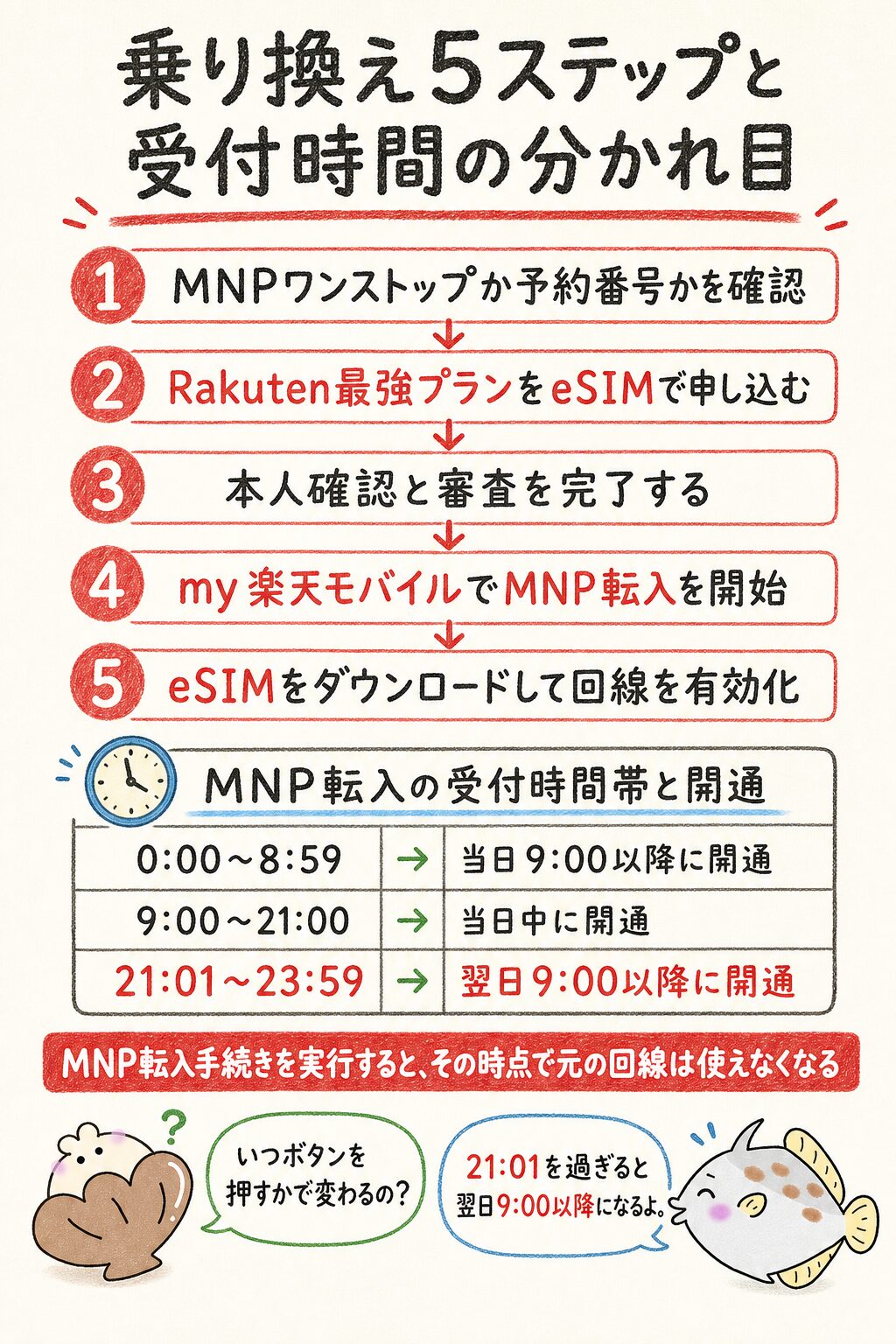
楽天モバイルへeSIMで乗り換える手順は、「回線の準備 → 申し込み → 本人確認 → MNP転入 → eSIMのダウンロード」の5段階に整理できます。
物理SIMと違って、カードの到着を待つ工程がありません。
そのため条件がそろえば、申し込んだその日のうちに回線を切り替えることも可能です。ただしMNP転入を実行した瞬間に元の回線は使えなくなるので、順番を守って進めるのが大切になります。
ここでは楽天モバイル公式サイトに記載された手続きをもとに、つまずきやすい分岐点まで含めて全体の流れを追いましょう。
受付時間帯による当日/翌日の分かれ目や初月料金の仕組みも、この章のテーブルで確認できます。
今契約している事業者がMNPワンストップの対象なら、MNP予約番号の取得は不要です。対象外なら先に予約番号を用意します。
SIMタイプの選択画面で「eSIM」を選びます。契約事務手数料は0円です。
「スマホでかんたん本人確認」を選ぶと、最短3分で本人確認審査が完了します。
受付した時間帯によって、当日開通になるか翌日9:00以降になるかが分かれます。
ステータスが「eSIMプロファイルダウンロード待ち」になったことを確認し、開通手続きへ進みます。
MNPワンストップまたは予約番号を準備する
旧回線の締め日から逆算して「いつ開通させるのが得か」は楽天モバイルへ乗り換えるタイミングは月末?損しない日を診断で診断できます。

MNPワンストップの対象事業者から乗り換えるなら、MNP予約番号の取得は不要です。
MNPワンストップとは、乗り換え先の事業者だけで手続きが完結する仕組みのこと。今使っている会社に連絡して予約番号を発行してもらう工程がなくなります。
楽天モバイルの公式サイトでは、対象事業者としてNTTドコモ・au・ソフトバンク・ahamo・
UQ mobile・povo・ワイモバイル・LINEMO・mineo・IIJmio ほかが挙げられています。
対象事業者は入れ替わる可能性があるため、最新の一覧は申し込む直前に公式サイトで確認してください。
反対に、MNP予約番号が必要になるのは次の3つのケースです。
MNP予約番号が必要になるのは次の3つのケース
- MNPワンストップ非対象の事業者から乗り換える場合
- すでにMNP予約番号を取得している場合
- 楽天モバイルのショップで申し込む場合
このうちWeb申し込みを使うなら、予約番号の有効期間が「7日以上」残っている必要があります。残りが足りないと、Webでは手続きを受け付けてもらえません。
ショップ申し込みなら有効期間内であれば対応してもらえるため、ルートを切り替える判断も選択肢になるでしょう。
自分がワンストップ側なのか予約番号側なのかを最初に確定させておくと、申し込み後の手戻りを防げます。
判断の方法は単純で、乗り換え元の事業者名が公式の対象一覧に載っているかを照合するだけです。
大手キャリアだけでなく格安SIMの事業者も多く対象に含まれているため、「格安SIMだから予約番号が必要」と決めつけずに一覧を確認してみてください。
MNP予約番号を取得したまま開通手続きをせずに放置すると、MNP予約番号の有効期限満了日の午前10時をもって、自動的に回線が切り替わります(楽天モバイル公式・自動開通の案内)。
つまり、自分の準備が整う前に旧回線が使えなくなる可能性があるということです。
予約番号ルートで申し込んだ人は放置せず、端末とWi-Fi環境を整えたうえで自分のタイミングで開通手続きを進めてください。
乗り換え元がワンストップ対象のサブブランド系だった場合は、料金や条件の違いを先に整理しておくと判断しやすくなります。
ワンストップの対象なら、前の会社に電話しなくていいの?
そうよ。対象なら予約番号を取らずに、楽天モバイル側の申し込みだけで進められるの。ただ対象事業者は入れ替わるから、申し込む前に公式の一覧を見ておくのが確実ね。
Rakuten最強プランをeSIMで申し込む
申し込み画面でSIMタイプを「eSIM」に選ぶと、物理SIMの配送を待たずに開通手続きへ進めます。
ここを「SIMカード」で申し込んでしまうと配送待ちが発生するため、SIMタイプの選択がeSIM乗り換えで最初の関門になります。
Rakuten最強プランの料金は、月に使ったデータ量で自動的に決まる段階制です。
2026年8月時点の通常料金は、3GBまで1,078円/20GBまで2,178円/無制限3,278円(いずれも税込)。
自分でプランを選び直す必要はなく、その月に使った量に該当する段階の料金が請求される仕組みになっています。
| 月に使ったデータ量 | 月額料金(税込・通常) | 最強家族割 適用時(税込) |
|---|---|---|
| 3GBまで | 1,078円 | 968円 |
| 20GBまで | 2,178円 | 2,068円 |
| 20GB超(無制限) | 3,278円 | 3,168円 |
※右列は最強家族割を適用したときの金額で、家族割グループへの参加が条件の割引後価格です。通常料金は中央の列を基準に考えてください(2026年8月時点・公式サイト記載の条件)。
なお動画配信サービスとセットのRakuten最強U-NEXTは、無制限で月額4,378円(税込)です。
契約事務手数料は0円のため、乗り換えの初期費用はかかりません。
ただし同一名義で累計5回線以上を契約する場合は、2025年11月19日より1回線につき3,500円(税込3,850円)が必要になります。
家族分をまとめて自分の名義で契約する人は、ここを見落とさないようにしましょう。
初月のプラン料金は日割りされず、開通後に使ったデータ量で決まります。
月の後半に開通してデータ消費が2.5GBに収まるなら、初月は最小の1,078円(税込・概算)です(2026年8月時点・
楽天モバイル公式のよくある質問に記載された初月精算のルールに基づく試算)。
| 項目 | 内容 |
|---|---|
| 前提条件 | 月の途中にRakuten最強プランをeSIMで開通。初月のプラン料金は日割りされず、契約日から月末までに使ったデータ量に応じた段階制で精算される(楽天モバイル公式のよくある質問より)。料金は2026年8月時点の通常価格(税込) |
| 計算過程:ケースA | 開通後に使ったデータ 2.5GB → 3GBまでの段階 → 1,078円 |
| 計算過程:ケースB | 開通後に使ったデータ 18GB → 20GBまでの段階 → 2,178円 |
| 計算過程:ケースC | 開通後に使ったデータ 25GB → 無制限の段階 → 3,278円 |
| 結論数値 | 初月の請求は 1,078円/2,178円/3,278円(税込・概算)のいずれかに収まる |
| 注釈・免責 | あくまで概算の試算であり、実際の請求額は利用状況・オプション・キャンペーンの適用条件によって異なります。オプションサービスの月額はプランと扱いが違い、契約日からの日割りです。2026年8月時点の料金に基づく試算のため、改定された場合は数値が変動します |
初月は「開通日の早さ」ではなく「使ったデータ量」で決まる、というのがこの試算の要点です。
料金の段階と初月の扱いを理解しておけば、あとは申し込み画面でSIMタイプを間違えないだけになります。
本人確認と審査を完了する
「スマホでかんたん本人確認」を選ぶと、最短3分で本人確認審査が完了し、そのまま開通手続きへ進めます。
ここで注意したいのは言葉の意味です。「最短3分」は本人確認審査が終わるまでの目安であり、「3分で開通する」という意味ではありません。
実際の開通は、このあとのMNP転入手続きと受付時間帯に左右されます。
審査状況によっては時間がかかる場合もあるため、深夜ぎりぎりではなく余裕のある時間帯に手続きするほうが安全でしょう。
この段階でつまずく原因のほとんどは書類側にあります。前述のとおり、使える書類は国籍ごとに決まっており、いずれも現住所の記載が必須です。
引っ越し後に住所変更をしていない免許証やマイナンバーカードは受け付けられないため、申し込みボタンを押す前に券面を見て確かめておきましょう。
撮影時は、券面の四隅が入っているか・反射で文字が飛んでいないかも審査の通りやすさに関わります。
本人確認の方法として「住民票の写し等を郵送して確認」を選んだ場合は、スタートガイドの到着を待つ必要があります。郵送での本人確認を選ぶと、当日開通はできません。
申し込んだ日のうちに使い始めたいなら、選ぶべきはスマホでかんたん本人確認のほうです。この選択が当日開通できるかどうかを分ける、最も大きな分岐点になります。
my 楽天モバイルでMNP転入を開始する
MNP転入は my 楽天モバイルから実行し、受付した時間帯によって当日開通か翌日9:00以降かが決まります。
公式サイトには時間帯別の目安が示されているので、まずは自分が手続きする時間を当てはめてみてください。
| MNP転入の受付時間帯 | 開通のタイミング |
|---|---|
| 0:00〜8:59 | 当日9:00以降に開通 |
| 9:00〜21:00 | 当日中に開通 |
| 21:01〜23:59 | 翌日9:00以降に開通 |
※21:00の直前に「MNP転入を開始する」ボタンを押した場合、当日の開通手続きに間に合わず翌日開通となることがあります(楽天モバイル公式)。
そして最も重要な注意点がこれです。MNP転入手続きを実行すると、その時点で元の回線は使えなくなります。
楽天モバイル公式も、製品の到着や環境の準備を確認してからボタンを押すよう案内しています。端末・Wi-Fi・本人確認がそろってからボタンを押すという順番だけは崩さないでください。
「MNP転入を開始する」ボタンが表示される条件も整理しておきましょう。SIMカードを一緒に申し込んだ場合は到着後、eSIMの場合はスタートガイド到着後に表示されます。
ボタンが見つからない主な理由は次のとおりです。
ボタンが見つからない主な理由
- 申し込んだ配送物(SIMカード・スタートガイド)がまだ届いていない
- スマホでかんたん本人確認でeSIMを申し込んだ(スタートガイドが送られないため表示されない)
- 本人確認書類の不備で申し込みがキャンセルになった
- 配送物を受け取れなかった
スマホでかんたん本人確認でeSIMを申し込んだ人はスタートガイドが送られないため、Rakuten Linkアプリまたは my 楽天モバイルの申し込み履歴から開通手続きに進みます。
ボタンが無いこと自体が異常ではない、と知っておくだけで無駄な問い合わせを減らせます。
開通のタイミングは曜日ではなく受付時刻で分かれます。そのため、当日中に切り替えたいなら9:00〜21:00の間に、しかも21:00の直前を避けて手続きするのが現実的な選び方です。
作業できる時間から逆算して申し込む日を決めておくと、想定外の翌日開通を避けられます。
eSIMをダウンロードして回線を有効化する
開通手続きは、my 楽天モバイルのステータスが「eSIMプロファイルダウンロード待ち」になっていることを確認してから始めます。
この確認を飛ばして先に進もうとすると、画面が想定どおりに動かず戸惑う原因になります。
具体的な流れは、1画面につき1操作です。上から順に進めてください。
- Rakuten Link アプリにログインする
- 「申し込み履歴」を開く
- 「開通手続きへ進む」をタップする
- 「モバイル通信プランを追加」をタップする
- 確認画面で「続ける」をタップする
- 「開通手続きが完了しました」の表示を確認する
審査中はステータスが「準備中」と表示されます。公式の案内では、申し込み完了後5分ほど経ってから画面を下にスワイプして更新するとステータスが切り替わるとされています。
「eSIMは別端末が必須」と説明されることもありますが、実際は申し込み経路で変わります。
eSIM対応スマートフォンのRakuten Linkアプリから申し込んだ場合は、同一端末だけで開通まで完結します。
パソコンなどeSIM対応製品以外でログインしているケースだけ、QRコードの読み取りが必要になります。自分がどちらなのかを先に把握しておけば、別端末を用意すべきかどうかも迷いません。
なお開通手続きが終わっても、アンテナマークの表示までに時間がかかる場合があります。表示が変わらないからといって、すぐに設定を変えてしまわないほうが安全です。
ここから先は「開通しない・圏外が続く」ときだけ読む欄です。上の通常手順の途中で混ぜて実行しないでください。
- やってはいけないこと:先にeSIMプロファイルを削除する。削除するとワンタイムパスワードのSMSを受け取れず、SIM再発行の申請ができなくなります(2026年8月時点・公式案内)
- 最初にやること:my 楽天モバイルで手続き状況を確認する(受付時間の枠を過ぎていないか)
- 次にやること:Wi-Fi接続・OS・キャリア設定アップデートを確認し、端末を再起動する
- それでも直らないとき:①SIM再発行を申請する → ②案内に従って新しいプロファイルをダウンロードするの順で進める(削除が先ではありません)
- 費用:eSIMの交換・再発行手数料は0円(税込)。物理SIMの交換・再発行は3,300円(税込)
詳しい対処の順番は、後半のH2「eSIMが開通しない・圏外になるときの対処法」でケース別に解説します。
画面と見比べながら進めたい人は楽天モバイル公式のeSIM開通手続きページを開いておくと確実に作業できます。
iPhoneでeSIMを設定する方法
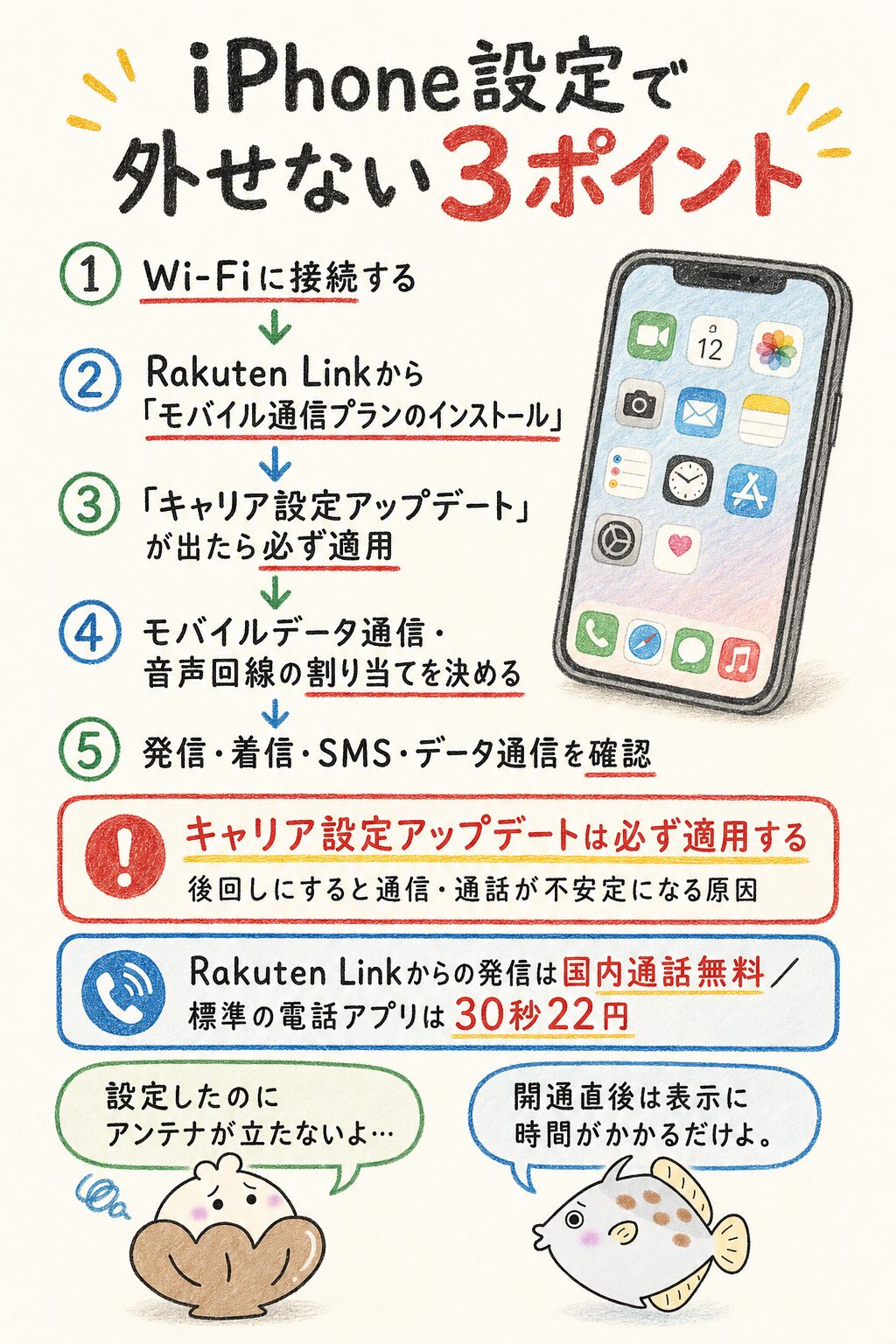
iPhoneでeSIMを設定する方法は、Rakuten Linkアプリから「モバイル通信プランのインストール」を進めるだけで完了します。押さえるべきポイントは3つです。
1つ目は設定作業にWi-Fi接続が必要なこと。開通前はモバイル通信が使えないためです。2つ目は「キャリア設定アップデート」が表示されたら必ずアップデートすること。
3つ目はiOSを最新の状態にしておくことです。デュアルSIMで運用する場合は、通話とデータ通信のどちらを楽天モバイルに割り当てるかも決めます。
作業自体は難しくありませんが、設定が終わったあとに発信・着信・データ通信を自分で確認するところまでが1セットです。ここでは追加から動作確認までを順に見ていきましょう。
eSIMを追加する
iPhoneへのeSIM追加は、Rakuten Linkアプリにログインし、案内に沿って「モバイル通信プランのインストール」→「続ける」と進めるだけです。難しい入力作業はありません。
ただし前提として、設定にはWi-Fi接続が必要です。開通前の端末はモバイル通信が使えないため、Wi-Fiが無い場所で作業を始めると途中で止まってしまいます。
自宅やカフェなど、安定して接続できる環境を先に確保しておきましょう。
インストールの途中や直後に「キャリア設定アップデート」の案内が表示されることがあります。このときは必ずアップデートを適用してください。
楽天モバイルの回線を正しく認識させるための更新であり、後回しにすると通信や通話が安定しない原因になります。
あわせてiOSは最新バージョンに更新しておくのがおすすめです。古いOSのままだと、eSIMのプロファイル追加そのものがうまく進まないことがあります。
順番としては「Wi-Fiに接続 → OSを最新に更新 → Rakuten Linkからインストール」と並べておくと、手戻りが起きにくくなります。
モバイルデータ通信と音声回線を選ぶ
デュアルSIMで使うなら、「モバイルデータ通信」と「デフォルトの音声回線」をそれぞれどの回線に割り当てるかを決めます。
iPhoneは2回線を同時に待ち受けできますが、データ通信と発信に使う回線は自分で指定する必要があるからです。
ここを決めないまま使い始めると、意図しない回線で通信して他社側のデータを消費してしまいます。
割り当ての考え方はシンプルです。Rakuten Linkアプリでの国内通話が無料になる楽天モバイルを音声回線にすると、通話コストを抑えやすくなります。
データ通信のほうは、使った量に応じて段階が動く楽天モバイルに寄せるか、他社側に残っている容量を使い切るかで判断しましょう。
仕事用と私用で番号を分けている人は、発信のたびに回線を選べる設定にしておくと誤発信を防げます。
なおデュアルeSIMで2回線とも楽天モバイルにする場合は、登録先の指定に固有の注意点があります。
この点はこの記事の後半でまとめて扱うため、ここでは「どちらの回線を主に使うか」を決めるだけで十分です。
発着信・通信・Rakuten Linkを確認する
設定が終わったら、Wi-Fiをオフにして楽天回線でつながるかを確認します。Wi-Fiに接続したままだと、モバイル通信が動いているのか判別できません。
公式の案内でも、Wi-Fiをオフにして楽天回線に接続されているかを確かめる手順が示されています。ブラウザでページが開けば、データ通信は問題なく通っていると判断できます。
通話はRakuten Linkアプリからかけると国内通話が無料になります。
一方でアプリを使わず標準の電話アプリから発信した場合は30秒22円がかかるため、無料通話を前提にするならアプリからの発信を習慣にしましょう。
また0180・0570などの接続サービスの番号と特番188は、アプリを使っても通話料無料の対象外です。この線引きを知らないまま使うと、想定外の通話料が発生します。
着信の確認も忘れないようにしましょう。別の電話から自分の番号にかけて呼び出し音が鳴れば、MNPで番号がきちんと引き継がれた証拠になります。
SMSが受け取れるかどうかも同じタイミングで試しておくと安心です。各種サービスの認証コードはSMSで届くため、受信できない状態に後から気づくと復旧に手間がかかります。
設定直後は、次の項目を上から順に確認していくと見落としを防げます。
| チェック項目 | 確認方法 | 判断の目安 |
|---|---|---|
| アンテナ表示 | 画面上部の表示を見る | 「Rakuten」と表示されるか(表示まで時間がかかる場合あり) |
| データ通信 | Wi-Fiをオフにしてブラウザを開く | ページが表示されるか |
| 発信 | Rakuten Linkから通話をかける | 相手につながるか(国内通話は無料) |
| 着信 | 別の電話から自分の番号にかける | 着信音が鳴るか |
| SMS受信 | 認証コードなどのSMSが届くか見る | 受信できるか |
| キャリア設定 | 表示された案内に従う | 「キャリア設定アップデート」を適用済みか |
設定が終わったのに、まだアンテナが立たないんだけど…
開通の直後はアンテナ表示まで時間がかかることがあるのよ。Wi-Fiを切って通信できるか確かめてから判断すればいいわね。
AndroidでeSIMを設定する方法
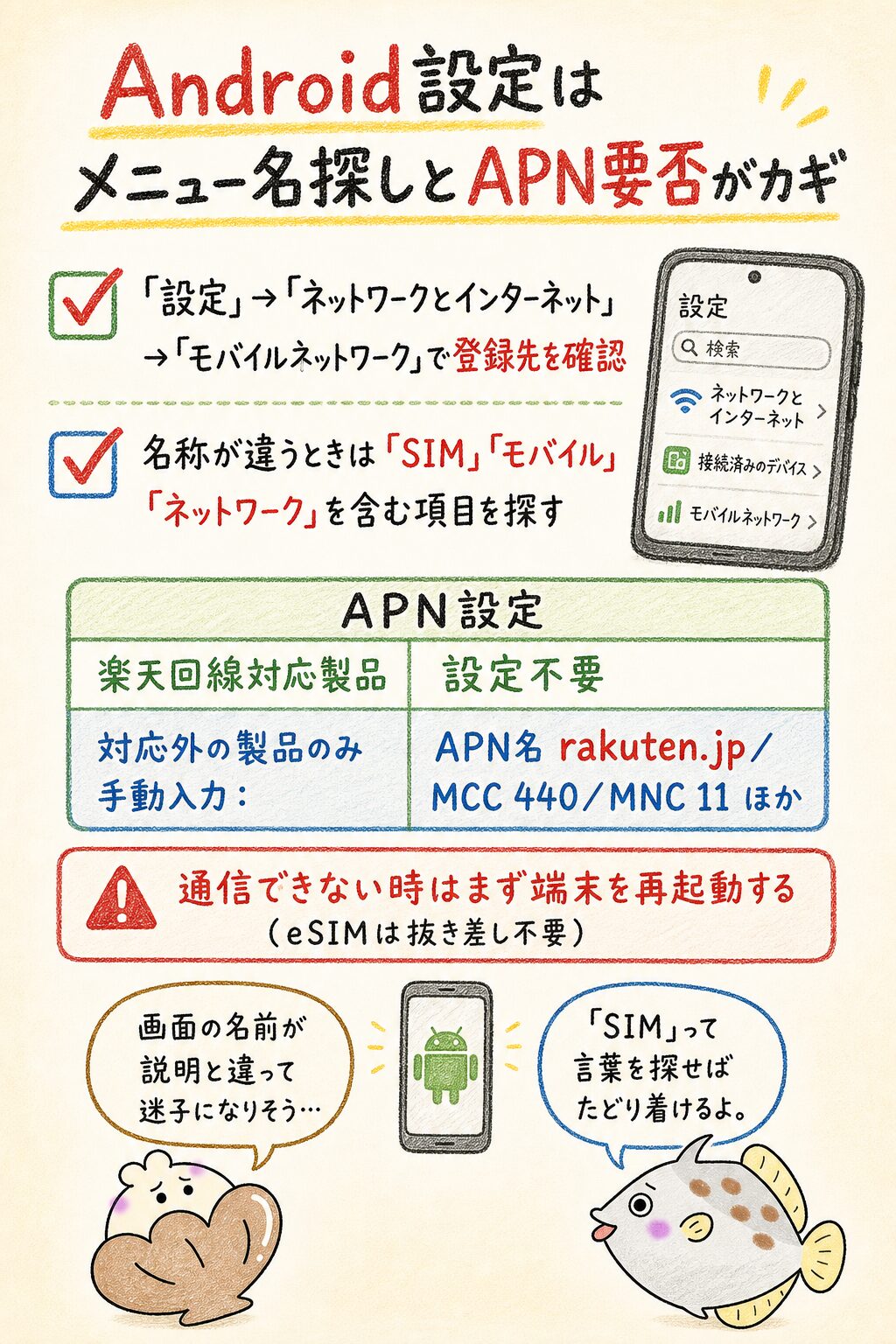
AndroidでeSIMを設定する方法は、機種ごとにメニュー名が違う点だけ気をつければ、流れ自体はiPhoneと大きく変わりません。
楽天モバイルの公式サイトでは、eSIMの登録先を確認する手順として「設定」→「ネットワークとインターネット」→「モバイルネットワーク」が案内されています。
ただし画面の名称はOSのバージョンや機種によって異なるため、同じ言葉が見つからないこともあります。そしてAndroidで最大の分かれ目になるのがAPN設定です。
楽天回線対応製品ならAPN設定は不要で、対応外の製品だけ手動入力が必要になります。楽天モバイルで購入した端末をそのまま使うなら、身構える必要はほとんどありません。
ここでは追加画面の開き方からAPN・優先SIMの確認まで整理します。
機種別のeSIM追加画面を開く
AndroidのeSIM追加画面は、「設定」→「ネットワークとインターネット」→「モバイルネットワーク」から開くのが基本の経路です。
楽天モバイルの公式サイトも、eSIMの登録先を確認する場所としてこの流れを案内しています。ここでSIM1・SIM2どちらにeSIMが入っているかも確認できます。
とはいえ、Androidはメーカーごとに設定画面の作りが違い、メニュー名がOSのバージョンや機種によって変わります。
「ネットワークとインターネット」が「接続」や「無線とネットワーク」になっていたり、
「モバイルネットワーク」が「SIMカードとモバイルネットワーク」「SIMマネージャー」と表記されていたりするのは珍しくありません。
案内どおりの言葉が見つからないときは、「SIM」「モバイル」「ネットワーク」のいずれかを含む項目を探すと目的の画面にたどり着けます。
見つからない場合は、設定アプリ内の検索窓に「SIM」と入力するのも早い方法です。
機種固有の手順は各メーカーのサポート情報に載っているため、そちらも併せて確認しておくと確実に進められるでしょう。
APNと優先SIMを確認する
楽天回線対応製品なら、APN設定は不要です。APNとは、スマートフォンがどの回線でインターネットに接続するかを指定する設定のこと。
楽天モバイルの公式サイトでは、対応状況確認ページで「APN自動設定」にチェックがあれば設定不要と案内されています。
さらに、ドコモ・au・ソフトバンク・ワイモバイル・UQ mobile・IIJmio・LINEモバイル・
mineo などで使っていたiPhoneについても、APN設定そのものは不要とされています。
ただし以前のキャリアのAPN構成プロファイルが残っている場合は、その削除が必要です。
古い構成プロファイルを消し忘れると通信できない原因になるので、乗り換え前の設定が残っていないか確かめておきましょう。
手動での入力が必要になるのは、楽天回線対応製品ではない端末を使うケースだけです。
つまり「自分の端末が楽天回線対応製品かどうか」を先に確認すれば、APN設定の要否は自動的に決まります。対応製品であれば下の表を触る必要はありません。
対応外の端末を使う人だけ、公式サイトに記載された値をそのまま入力してください。値を1文字でも間違えると通信できないため、コピーではなく1項目ずつ見比べながら進めるのが安全です。
| 設定項目 | 入力値 |
|---|---|
| APN名/APN | rakuten.jp |
| MCC | 440 |
| MNC | 11 |
| APNタイプ | default,supl(テザリングを使う場合は dun を追加) |
| APNプロトコル | IPv4/IPv6 |
| APNローミングプロトコル | IPv4/IPv6 |
| PDPタイプ | IPv4/IPv6 |
※楽天回線対応製品では入力の必要がありません。手動設定が必要なケースのみ使ってください(2026年8月時点・公式サイト記載の値)。
あわせて、2回線を入れている端末ではデータ通信に使う優先SIMがどちらになっているかも確認しておきます。
通信できない場合に再起動する
設定した直後に通信できないときは、まず端末の再起動と機内モードのON/OFFという一次対応を試します。
eSIMのプロファイルは端末の再起動で読み込み直されるため、設定を触る前に試す価値があるからです。物理SIMのような抜き差しは不要で、eSIMの場合は再起動だけで構いません。
機内モードのON/OFFも、電波をつかみ直させる簡単な方法です。あわせて、開通手続きの直後はアンテナマークの表示に時間がかかる場合があることも思い出してください。
Wi-Fiをオフにしてブラウザが開けるかを見れば、実際に通信できているかどうかを切り分けられます。
表示だけを見て「圏外だ」と判断すると、正常なのに設定をいじって状況を悪くしてしまいがちです。
それでも改善しない場合の詳しい対処は、この記事の後半「eSIMが開通しない・圏外になるときの対処法」でまとめて解説します。
この段階であわててeSIMのプロファイルを自分で削除するのは避けてください(理由も後半で説明します)。
Androidだと画面の名前が説明と違って、迷子になりそう…
機種でメニュー名が変わるからね。「SIM」や「モバイルネットワーク」って言葉が入った項目を探せば、だいたい当たるわよ。
編集部の実体験|eSIM申込から開通までを時系列で検証
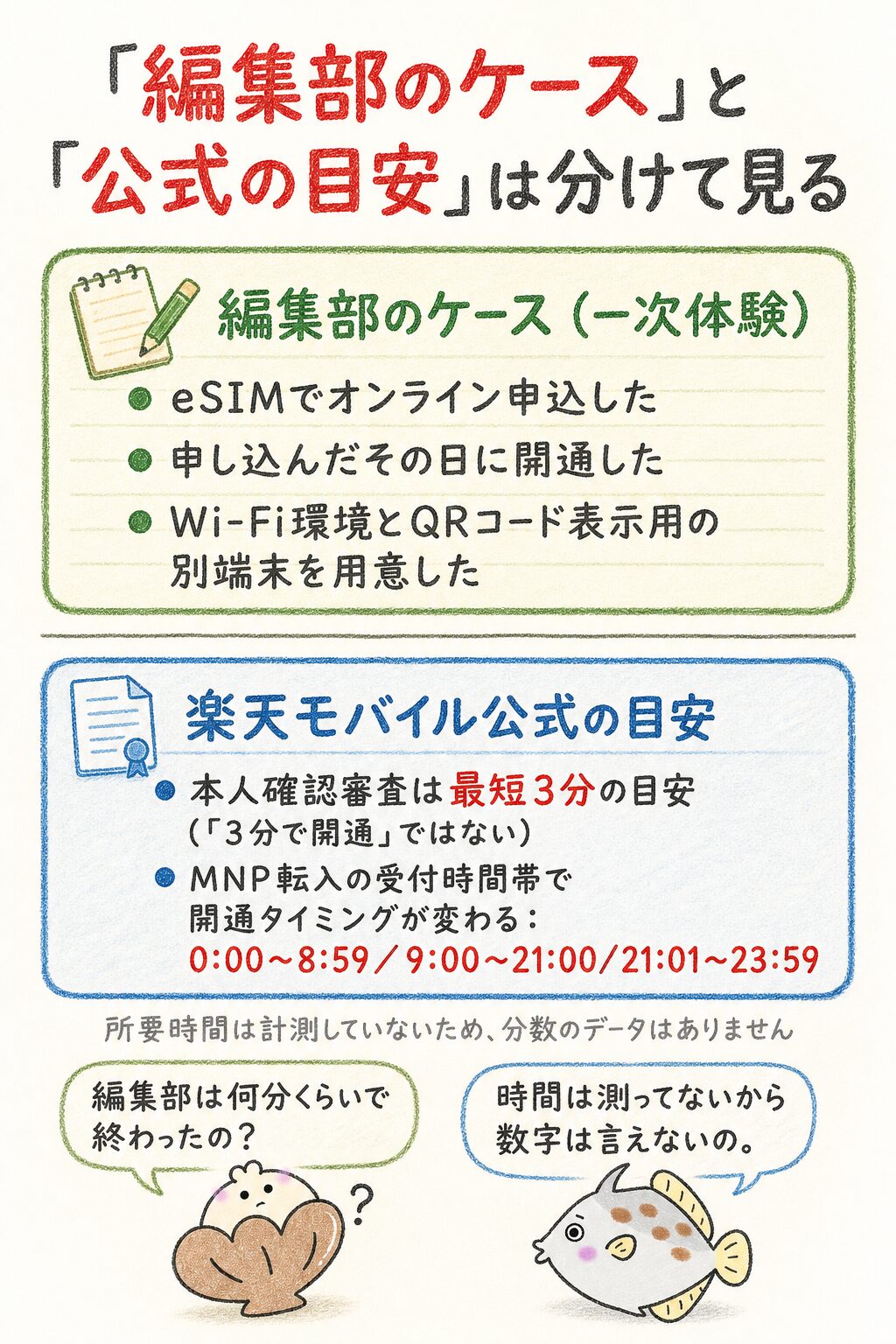
編集部が楽天モバイルへeSIMでMNPしたとき、申し込みから開通までは同じ日のうちに完結しました。
オンラインでeSIMを申し込み、そのまま本人確認まで進み、my 楽天モバイルの申込状況が「開通済み」になるところまで一気に到達しています。
ここではその一次体験を時系列で振り返りますが、編集部のケースと楽天モバイル公式の目安は必ず分けて読んでください。
編集部が体験として言えるのは、eSIMでオンライン申込したこと、申し込んだその日に開通したこと、Wi-Fi環境とQRコード表示用の別端末を用意して作業したこと、この3点だけです。
所要時間を計測していないため、この記事に編集部の分数データは載せていません。
以下の各見出しでは、編集部のケースを体験談ボックスに、公式サイトで案内されている目安(2026年8月時点)をポイントボックスや注意ボックスに置き、視覚的に区別しています。
本人確認にかかった時間
本人確認にかかった時間について編集部のケースで言えるのは、「オンラインだけで完結し、申し込んだその日に開通した」という事実です。
編集部が楽天モバイルへeSIMでMNPしたときは、申込から本人確認までオンライン上で進み、そのまま開通まで到達しました。
ただし、何分で審査が終わったかという記録は取っていないため、この記事では時間の数値を出しません。
体験として言い切れるのは「オンライン完結」と「申込当日の開通」の2点までで、それ以上を推測で書き足すことはしません。
一方、楽天モバイル公式サイトでは、eSIM対応製品でeSIMを申し込み「スマホでかんたん本人確認」を選んだ場合、
最短3分で本人確認審査が完了し、そのままRakuten Linkアプリで開通手続きに進めるとされています(2026年8月時点)。
前述のとおりこの「最短3分」は審査が終わるまでの目安であって、開通そのものにかかる時間ではありません。
審査のあとに開通手続きが控えており、さらに次の見出しで扱う受付時間帯の条件も関わってきます。公式でも、審査状況によっては時間がかかる場合があると案内されています。
編集部のケースが公式の目安どおりの速さだったかどうかは、計測していないため検証できません。
ただし「オンラインで完結する本人確認を選んだ」という条件が当日開通の前提になっていたことは、公式の案内と照らしても説明がつきます。
書類の条件(国籍別の対象・現住所の記載)は記事前半で整理したとおりです。
楽天モバイル公式の目安(2026年8月時点)
- スマホでかんたん本人確認:最短3分で本人確認審査が完了し、そのまま開通手続きへ進める
- 「最短3分」は審査の目安。開通完了までの時間ではない
- 審査状況により時間がかかる場合がある
- 書類は日本国籍=運転免許証・マイナンバーカード/外国籍=在留カード・特別永住者証明書(いずれも現住所記載のもの)
本人確認の方法で「住民票の写し等を郵送して確認」を選ぶと、スタートガイドの到着を待つ必要があり、申し込んだ当日に開通することはできません。
当日の開通を狙うなら、オンラインで完結する本人確認を選んでください。
MNP転入後の不通時間
MNP転入後の不通時間について、編集部のケースではほぼ発生しませんでした。申し込んだその日に開通したため、電話番号が使えない状態が長く続くことはなかったからです。
その根拠として、編集部が自分の回線で実際に確認した my 楽天モバイルの申込状況画面を掲載します。
ステータスが「開通済み」と表示され、申し込みと適用が同じものとして記録されている画面です。
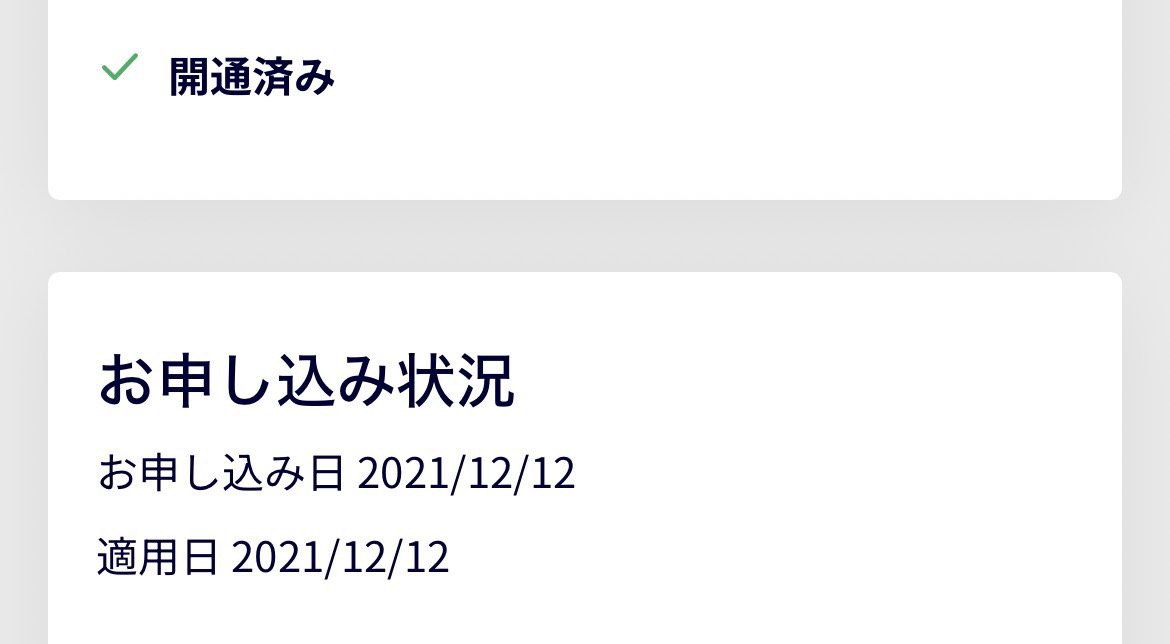
上の画像は、編集部が実際に確認した画面をそのまま撮影したものです。申し込みと適用が同じ=当日のうちに回線が切り替わった記録として読み取れます。
ただし、これは「誰でも当日に開通できる」という話ではありません。
楽天モバイル公式サイトでは、my 楽天モバイルでMNP転入手続きを受け付けた時間帯によって開通するタイミングが変わると案内されています(2026年8月時点)。
つまり、電話が使えない時間の長さは、本人確認の方法と手続きを実行した時間帯で決まります。この区切りを知らずに夜遅く手続きをしてしまうと、待ち時間が翌朝まで伸びる可能性があります。
| my 楽天モバイルでの受付時間帯 | 開通するタイミング(公式の案内) |
|---|---|
| 0:00〜8:59に受付 | 当日の9:00以降に開通 |
| 9:00〜21:00に受付 | 当日中に開通 |
| 21:01〜23:59に受付 | 翌日の9:00以降に開通 |
※21時ちょうどの直前に「MNP転入を開始する」ボタンを押した場合、当日の開通手続きに間に合わず翌日開通になることがあると公式で案内されています。
ぎりぎりを狙わず、時間に余裕をもって進めるのが無難です。
MNP転入手続きを実行したあとは、乗り換え前の回線が使えなくなります。そのため公式でも、製品や環境の準備が整ってからボタンを押すよう案内されています。
準備が終わる前に転入手続きを実行すると、どちらの回線も使えない時間が生まれます。
この公式の目安から編集部が導いた判断は、不通時間を短くしたいなら「本人確認の方法」と「手続きを実行する時間帯」を先に決めておくということです。
オンラインで完結する本人確認を選べば書類の郵送待ちが発生せず、9:00〜21:00の枠に余裕をもって手続きを実行すれば当日中の開通が狙えます。
逆に夜遅くにボタンを押すと翌日9:00以降まで待つ形になり、その間は乗り換え前の回線も使えません。
なお、開通手続きが完了してもアンテナマークの表示までに時間がかかる場合があると公式に記載があるため、表示が変わらないからといってすぐ異常と判断しないほうが安全でしょう。
これは編集部が計測した結果ではなく、公式の目安から組み立てた考え方です。
不通時間を短くするための組み立て(公式の目安から導いた編集部の判断)
- 本人確認はオンラインで完結する方法を選ぶ(郵送待ちを作らない)
- 端末・Wi-Fi・支払い方法の準備を終えてから転入手続きを実行する
- 受付時間帯は9:00〜21:00の早めに寄せ、21時直前は避ける
- 開通後にアンテナ表示が変わらなくても、すぐ異常と決めつけない
申し込んだ日に開通したって、けっこう運が良かったってこと?
運というより準備の差ね。本人確認をオンラインで完結させて、9時から21時の枠で手続きすれば当日開通は狙えるのよ。時間帯の条件は公式のものだから、自分のケースは公式で確認してね。
設定でつまずいた箇所
設定でつまずいた箇所について編集部が言えるのは、つまずく前提で先に環境をそろえたという準備の話だけです。
具体的には、Wi-Fi環境と、QRコードを表示するための別端末を作業前に用意しました。どこで何分詰まったかという記録は残していないので、失敗談として語れる具体的な場面はありません。
準備を先にした結果として、申し込みから開通まで同じ日のうちに終わったという事実が残っています。
公式サイトの案内から、eSIMの設定で事前に押さえておきたいポイントは4つに整理できます(2026年8月時点)。
1つ目は、開通手続きに進む前に my 楽天モバイルの申込状況が「eSIMプロファイルダウンロード待ち」になっているかを確認すること。
2つ目は、設定作業にWi-Fi接続が必要だという点です。開通前はモバイル通信が使えないため、Wi-Fiのない場所で作業を始めると手が止まります。
3つ目は、iPhoneでプロファイルを追加する途中に「キャリア設定アップデート」が表示された場合、そのままアップデートを実行することです。
4つ目は、別端末が必要かどうかは申込経路によって変わるという点になります。
eSIM対応スマホのRakuten Linkアプリから申し込んだ場合は同一端末で開通まで完結でき、
パソコンなどeSIM対応製品以外でログインしている場合にだけQRコードの読み取りが必要です。
「別端末が必ず要る」わけではないので、自分の申込方法に合わせて判断してください。
設定前にそろえておくもの・確認しておくこと(公式の案内より)
- Wi-Fi環境(開通前はモバイル通信が使えない)
- my 楽天モバイルのステータスが「eSIMプロファイルダウンロード待ち」であること
- iPhoneは「キャリア設定アップデート」が出たら実行する前提でおく
- QRコード表示用の別端末は、パソコンなどeSIM対応製品以外から申し込む場合に必要
編集部としては、同一端末で完結できるケースでも、Wi-Fiと別端末を先に用意しておく進め方をおすすめします。
手元にもう1台あれば、公式の手順ページを見ながら操作でき、画面が想定と違ったときの立て直しが早くなるからです。
事前に準備しておけば、つまずいたとしても「詰む」ところまでは行きません。
eSIMが開通しない・圏外になるときの対処法
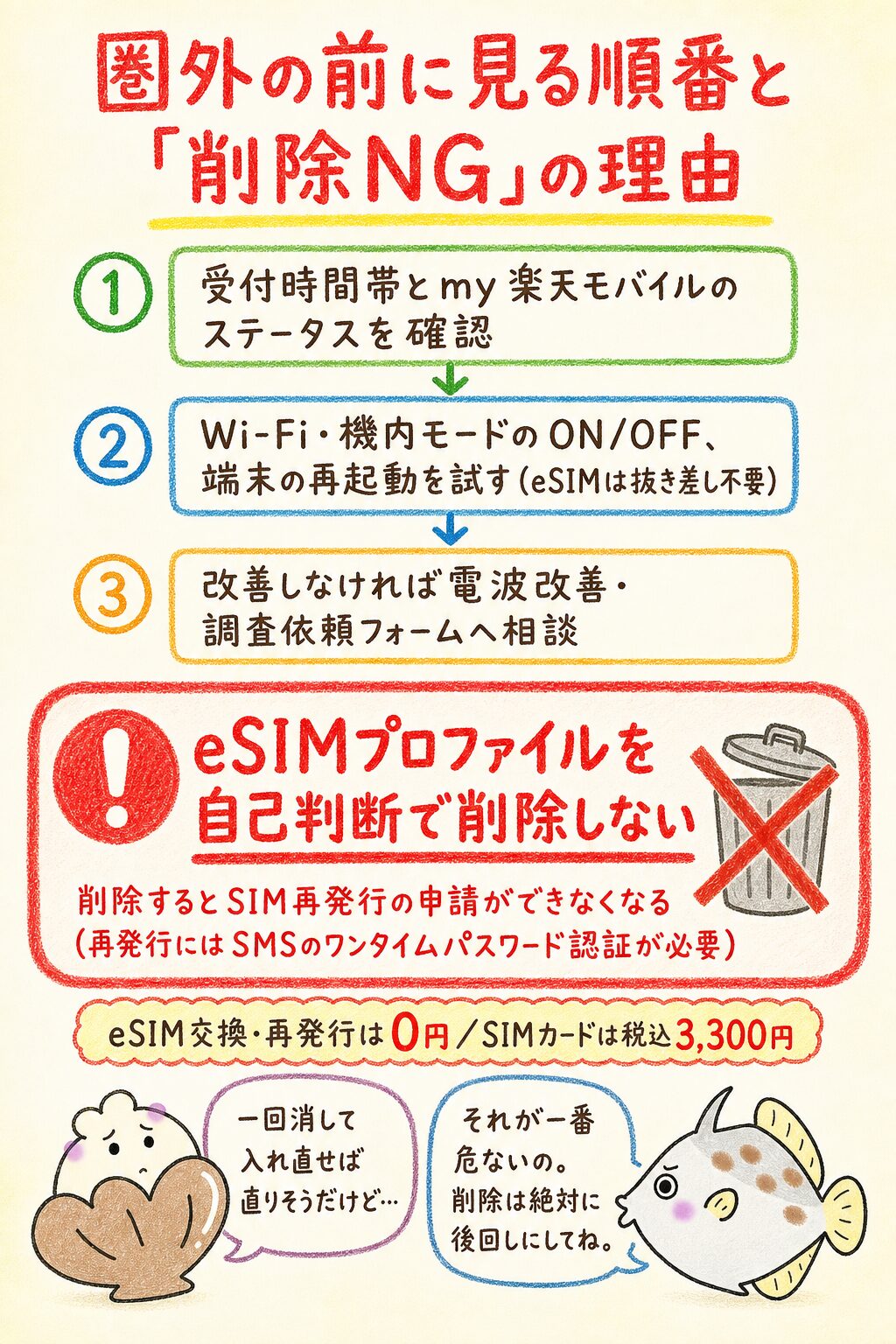
eSIMが開通しない・圏外になるときは、故障を疑う前に「受付時間帯」と「手続きの状況」から切り分けるのが最短ルートです。
楽天モバイルのeSIMは、申し込みが終わっていても開通手続きが済んでいなければ通信できません。
さらに、手続きを受け付けた時間帯によって開通が翌日にずれる仕様があるため、「壊れた」のではなく「まだ順番が来ていない」だけというケースが少なくありません。
ここでは公式サイトの案内をもとに、確認する順番を4つの見出しに分けて整理します。とくに重要なのは、うまくいかないときにeSIMプロファイルを自分で削除してしまわないことです。
削除を先にすると、再発行の申請そのものができなくなるおそれがあります(2026年8月時点の公式案内)。
開通受付時間と手続き状況を確認する
開通受付時間と手続き状況の確認は、圏外の原因を切り分ける最初のステップです。まず、my 楽天モバイルでMNP転入手続きを受け付けた時間帯を思い出してください。
21:01〜23:59に受け付けた場合、開通は翌日の9:00以降になると公式で案内されています。この条件に当てはまるなら、端末側で何を試しても状況は変わりません。
時間帯の条件に該当するときは、待つことが正解です。
次に見るのが申込状況のステータスです。開通手続きに進めるのは、my 楽天モバイルのステータスが「eSIMプロファイルダウンロード待ち」になっているときだけです。
申し込み直後は審査中で「準備中」と表示される場合があり、公式では申込完了後に5分ほど経ってから画面を下にスワイプして更新するよう案内されています。
画面を何度も開き直すより、少し置いてから更新するほうが確実でしょう。「MNP転入を開始する」ボタンが見つからないケースも、故障ではありません。
表示されない理由は公式に整理されているので、自分がどれに当てはまるかを確認してみてください。
| 状況 | 「MNP転入を開始する」ボタンの扱い(公式の説明) |
|---|---|
| SIMカードを一緒に申し込んだ | 配送物の到着後に表示される |
| eSIMを申し込んだ | スタートガイドの到着後に表示される |
| スマホでかんたん本人確認でeSIMを申し込んだ | スタートガイドが送られないため表示されない。Rakuten Link/my 楽天モバイルの申込履歴から開通手続きに進む |
| 本人確認の不備で申し込みがキャンセルされた | 手続きに進めない(申込内容を確認する) |
| 配送物を受け取れていない | 到着まで表示されない |
開通しないときに最初に見る3点
- 受付時間帯(21:01〜23:59受付なら翌日9:00以降。0:00〜8:59受付なら当日9:00以降)
- my 楽天モバイルのステータスが「eSIMプロファイルダウンロード待ち」か
- 「MNP転入を開始する」ボタンが出ない理由に自分が当てはまっていないか
Wi-Fi接続・OS・キャリア設定を確認する
Wi-Fi接続・OS・キャリア設定の確認は、公式が示す順番どおりに1つずつ進めるのが失敗しにくい方法です。
圏外や通信できない症状について、楽天モバイル公式は試す手順を順序立てて案内しています(2026年8月時点)。
思いついた対処をランダムに試すと、何が効いたのか分からなくなり、最後に残る本当の原因も見えなくなります。次の順番で1つずつ実行し、そのたびに電波表示を確認してください。
| 順番 | 確認・操作すること | 補足 |
|---|---|---|
| 1 | モバイルデータ通信をオフ→オン | まずは通信のオン・オフから |
| 2 | 機内モードをオン→オフ | 電波の再取得をうながす |
| 3 | Wi-Fiをオン→オフ | 楽天回線でつながるかを見るためWi-Fiを切って確認 |
| 4 | 起動中のアプリをすべて終了する | 動作が重いときにも有効 |
| 5 | 設定画面で自分の電話番号が表示されるか確認 | 表示されない場合は回線が認識されていない |
| 6 | 端末を再起動する | eSIMは再起動のみ。物理SIMはSIMを抜き差ししてから再起動 |
| 7 | 窓際や屋外に移動する | 建物の奥や地下は電波が届きにくい |
| 8 | OSを最新バージョンに更新する | 古いOSのままだと不具合が残る場合がある |
| 9 | SIMがオンか・デュアルSIMの通信設定を確認 | 通話とデータの割り当てを見直す |
| 10 | 改善しない場合は電波改善・調査依頼フォームへ | 自己判断を重ねる前に公式へ相談する |
この手順のなかでeSIM利用者が間違えやすいのは6番です。eSIMは抜き差しができないので、物理的な操作ではなく再起動で対応するという前提を押さえておきましょう。
また、開通直後に通信できないときは、設定作業にWi-Fi接続が必要だった点を思い出してください。
プロファイルの追加はWi-Fiで行い、最後にWi-Fiを切って楽天回線でつながるかを確かめる流れになります。
iPhoneではプロファイル追加の途中に「キャリア設定アップデート」が表示されることがあり、これを実行しないまま進めると通信できない状態が続く場合があります。
表示されたらアップデートしてから、もう一度電波表示を確認してみましょう。
圏外のまま何をしても直らないと、つい消して入れ直したくなるよね。
そこがいちばん危ないところね。削除は最後の手段じゃなくて、順番を間違えると詰む操作なのよ。先に再発行を申請してから入れ直すのが正しい順番だからね。
eSIMを自己判断で削除しない
eSIMを自己判断で削除しないことは、この記事でいちばん強調したい注意点です。
開通しない状態や圏外が続くと「一度消して入れ直せば直るのでは」と考えたくなりますが、
再発行の手続き前にeSIMプロファイルを削除すると、再発行の申請そのものができなくなるおそれがあります。
理由は認証の仕組みにあります。my 楽天モバイルでSIM再発行を申請するとき、本人確認としてワンタイムパスワードがSMSで届く流れになっています。
ところがSMSを受け取るには回線が生きている必要があり、eSIMプロファイルを消してしまった端末ではそのSMSが受け取れません。
結果として、再発行を申請したいのに認証が通らず、手続きが前に進まない状態に陥ります。
楽天モバイル公式も「お手続き前にeSIMのプロファイルを削除しないでください」と明記しています(2026年8月時点)。
削除は最後の手段ではなく、順番を間違えると詰みにつながる操作だと考えてください。正しい順番は、先に再発行を申請し、案内に従って新しいプロファイルをダウンロードすることです。
うまくいかないときほど、消す前に手続きの順番を確認しましょう。
開通しない・圏外だからといって、eSIMプロファイルを先に削除してはいけません。
削除するとワンタイムパスワードのSMSを受け取れず、my 楽天モバイルでのSIM再発行ができなくなります(2026年8月時点・公式案内)。
順番は「①再発行を申請する → ②案内に従って新しいプロファイルをダウンロードする」です。削除が先ではありません。
再発行が必要なケース
再発行が必要なケースは、大きく2つに分かれます。
1つは、端末の変更やプロファイルの不具合などで、いま使っているeSIMを別の環境に入れ直す必要が出た場合。
もう1つは、デュアルeSIMで1回線目と2回線目を同じ登録先(SIM1またはSIM2)にダウンロードしてしまった場合です。
公式では、デュアルeSIMを使うときは1回線目と2回線目を異なる登録先へダウンロードする必要があり、誤って同一の登録先に入れた場合は再発行の手続きが必要と案内されています。
登録先はAndroidなら設定の「ネットワークとインターネット」から「モバイルネットワーク」を開いて確認でき(画面の名称はOSや機種で異なる場合があります)、
変更したいときは再発行の申請後、開通手続きのなかで登録先を選び直す形になります。
eSIMの交換・再発行手数料は0円(税込0円)なので、やり直しても費用が増えないのがeSIMの強みです。
物理SIMの場合、SIMカード交換・再発行には3,000円(税込3,300円)がかかります(2026年8月時点)。
- my 楽天モバイルの「各種手続き」を開く
- 「SIM再発行を申請する」を選ぶ
- 対象の回線を確認する
- SMSで届いたワンタイムパスワードを入力して「認証する」
- 申込内容と回線番号を確認して「確定する」
- 「eSIMプロファイルダウンロードのお願い」メールを受け取る
- 利用したい製品で開通手続きを行う
デュアルeSIMで運用する場合、1回線目と2回線目は必ず異なる登録先(SIM1/SIM2)にダウンロードしてください。
同じ登録先に入れてしまうと、再発行の手続きをやり直すことになります。
開通手続きの完了後にアンテナマークの表示まで時間がかかる場合もあるため、表示だけで失敗と判断しないようにしましょう。
ここまで試しても圏外が解消しない場合や、再発行の手続きで迷った場合は、自分で判断を重ねる前に公式の窓口へ相談するのが安全です。
楽天モバイル公式サイトには、通信状況を調べてもらうための電波改善・調査依頼フォームが用意されています。
削除や初期化のように戻せない操作をする前に、公式の案内を確認するのが、遠回りに見えていちばん早い道です。
eSIMと物理SIMはどちらがおすすめ?
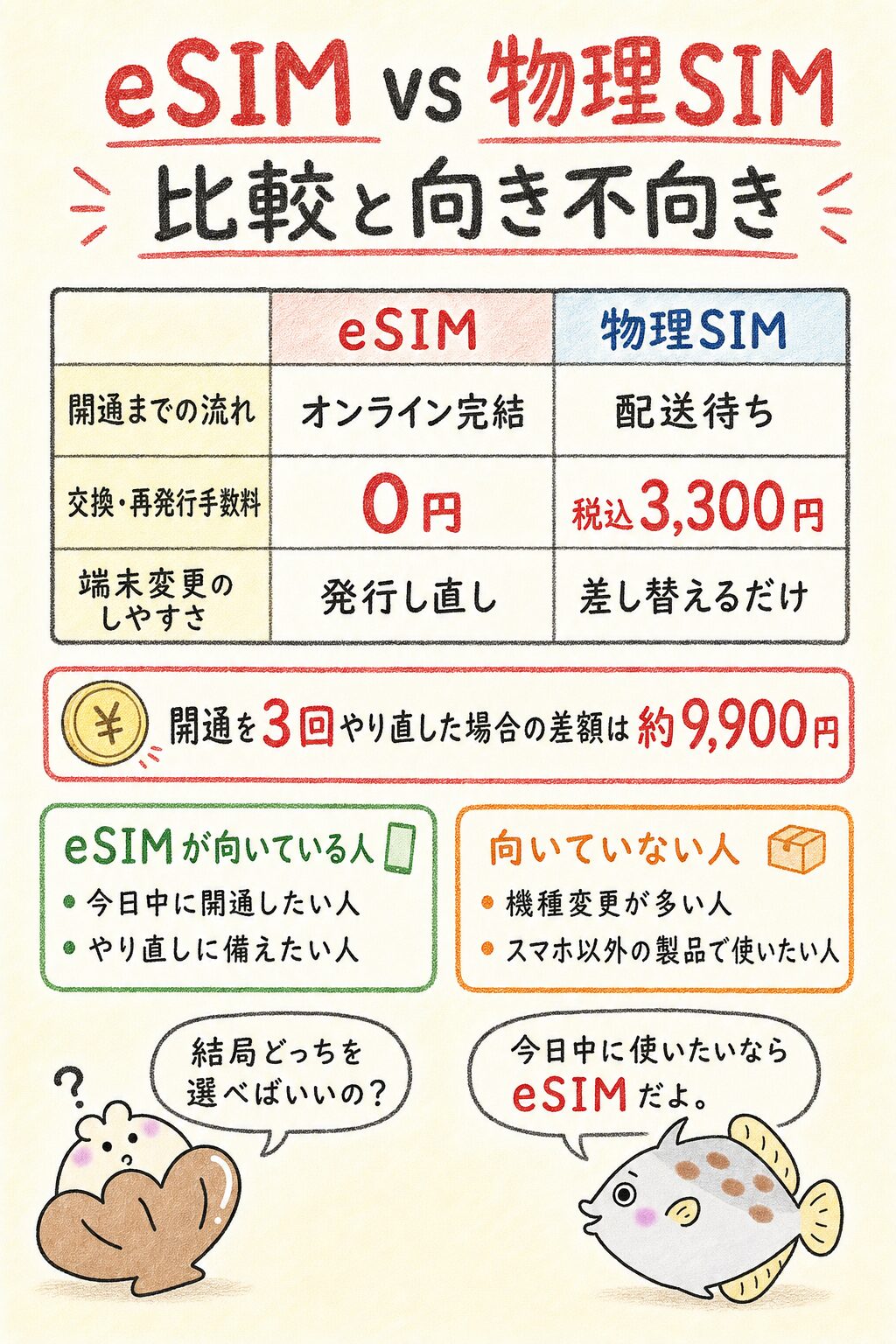
eSIMと物理SIMのどちらがおすすめかは、「すぐ使い始めたいか」「端末をよく入れ替えるか」の2点でほぼ決まります。
2026年8月時点の楽天モバイル公式サイト記載の条件で比較すると、eSIMは配送を待たずオンラインで開通でき、交換・再発行の手数料も0円(税込0円)です。
一方の物理SIMは、カードを差し替えるだけで回線を別の端末へ移せる分かりやすさが強みになります。まずは違いを表で押さえておきましょう。
| 比較項目 | eSIM | 物理SIM |
|---|---|---|
| 開通までの流れ | オンラインで申し込み、本人確認のあとeSIMをダウンロードして開通。配送を待たずに完結する | 申し込み後にSIMカードの配送を待ち、手元に届いてから差し替えて開通する |
| 交換・再発行手数料 | 0円(税込0円) | 3,000円(税込3,300円) |
| 端末変更のしやすさ | 機種を変えるたびにeSIMの発行・開通の手続きが必要 | カードを抜き差しするだけで移し替えられる |
| トラブル時のやり直し | 再発行が0円なので、やり直しても手数料が増えない | 再発行のたびに税込3,300円がかかり、配送待ちも発生する |
| 向いている人 | 今日のうちに開通したい人/オンラインで完結させたい人 | 端末を頻繁に入れ替える人/スマホ以外の製品でも使いたい人 |
※2026年8月時点の楽天モバイル公式サイト記載の条件で比較したものです。スマートフォン以外のeSIM対応製品は、my 楽天モバイルでの開通に対応していません。
交換・再発行の手数料が0円と3,300円って、けっこう差があるんだね。
そうなの。手続きをやり直す可能性を考えると、eSIMのほうが気楽に進められるのよね。
すぐ開通したいならeSIM
すぐ開通したいなら、選ぶべきはeSIMです。
楽天モバイルの公式サイトでは、eSIMのメリットとして「SIMカードが届くのを待ったり、
紛失や破損の心配もない」「SIMカードの差し替えが不要」「オンラインで開通手続きができる」という点が挙げられています。
物理SIMはカードが手元に届いてからの作業になるため、どうしても配送を待つ必要があります。この差が、開通までのスピードにそのまま表れるわけです。
さらにeSIMなら、eSIM対応製品での申し込み後に「スマホでかんたん本人確認」を使うことで、最短3分で本人確認審査が完了し、そのまま開通手続きへ進めます。
公式のFAQでも、申し込み後に開通手続きが完了すればすぐに利用できると案内されています。今日のうちに新しい回線を使い始めたい人ほど、eSIMを選ぶ価値が大きいと考えてよいでしょう。
ただし「最短3分」はあくまで本人確認審査の目安であり、審査状況によっては時間がかかる場合もあります。
もう1つ見落とされがちな差が、開通をやり直すときのコストです。
開通手続きを3回やり直したと仮定すると、eSIMは0円・物理SIMは税込9,900円です。
差額は約9,900円になります(2026年8月時点の楽天モバイル公式サイト記載の手数料で計算した概算)。
| 項目 | 内容 |
|---|---|
| 前提条件 | 2026年8月時点の楽天モバイル公式サイト記載の手数料で計算。eSIM交換・再発行=0円(税込0円)/SIMカード交換・再発行=3,000円(税込3,300円)。開通につまずいて再発行からやり直す作業を、3回繰り返した場合を想定 |
| 計算過程(eSIM) | 0円 × 3回 = 0円 |
| 計算過程(物理SIM) | 3,300円 × 3回 = 9,900円 |
| 結論数値 | 差額は 9,900円 − 0円 = 約9,900円(概算) |
| 注釈・免責 | あくまで概算の試算であり、実際にかかる費用は手続きの内容・回数・適用される条件によって変わります。2026年8月時点の手数料に基づく試算のため、手数料が改定された場合は数値も変動します |
つまりeSIMは「やり直しても手数料が増えない」という安心感がある、というのが試算からわかる結論です。
物理SIMでやり直す場合は、手数料に加えて再度カードの配送を待つ手間も乗ってきます。
端末変更の分かりやすさなら物理SIM
端末変更の分かりやすさを重視するなら、物理SIMにも明確な利点があります。
物理SIMはカードを抜いて新しい端末に差すだけで回線の移し替えが完結するため、手続きの流れを覚えなくても扱えます。
スマホを買い替える頻度が高い人や、家族の端末とやりくりしたい人には、この単純さが効いてくるでしょう。
対してeSIMは端末に直接プロファイルを書き込む仕組みなので、機種を変えるたびに発行と開通の手続きが必要になります。
楽天モバイルの場合、eSIMの交換・再発行そのものは0円なので費用は増えませんが、その都度my 楽天モバイルで申請し、新しい端末で開通の操作を行う手間は避けられません。
「費用はかからないが、手順は毎回踏む」と理解しておくと、判断を誤らずに済むでしょう。
もう1つ押さえておきたいのが、対応製品の範囲です。楽天モバイルの公式サイトでは、スマートフォン以外のeSIM対応製品はmy 楽天モバイルでの開通に対応していないと案内されています。
タブレットなど、スマホ以外の機器で回線を使いたい場合は、物理SIMのほうが素直な選択になります。eSIMが常に上位ということではなく、使い方によって答えが変わるわけです。
デュアルSIMで使う場合の選び方
デュアルSIMで使うなら、1回線目と2回線目を「異なる登録先」にダウンロードするのが最初の関門です。
楽天モバイルの公式サイトでは、デュアルeSIMを利用する場合は1回線目と2回線目を異なる登録先(SIM1/
SIM2)へダウンロードする必要があり、誤って同一の登録先にダウンロードした場合は再発行手続きが必要になると説明されています。
ここを間違えると、せっかく開通した回線をもう一度作り直すことになります。
現在の登録先は、Androidなら設定からネットワークとインターネット、モバイルネットワークの順に開いて確認できます(画面の名称はOSや機種によって異なる場合があります)。
変更したいときは、my 楽天モバイルでSIM再発行を申請し、ワンタイムパスワードで認証したうえで、開通手続きの中で登録先を選び直す流れです。
そのうえで、どちらをモバイルデータ通信の主回線にするかを決めます。
判断軸はシンプルで、データ通信を多く使う側に楽天モバイル(無制限で月3,278円・税込)を割り当てると、通信量を気にせず使えます。
通話は、Rakuten Linkアプリを使えば国内通話が無料になる一方、アプリを使わない発信は30秒22円で、0180・0570などの一部番号と特番188は無料の対象外です。
通話を楽天モバイル側に寄せるならRakuten Linkの利用が前提、と覚えておきましょう。
- 今日のうちに開通させたい人(配送を待たずオンラインで完結できる)
- eSIM対応端末を持っていて、SIMロックも解除済みの人
- 手続きをやり直す可能性に備えたい人(eSIMの交換・再発行は0円)
- SIMカードの紛失・破損というリスクを避けたい人
- 機種変更が多く、カードの差し替えだけで回線を移したい人
- タブレットなどスマホ以外の製品で使いたい人(my 楽天モバイルでの開通に非対応)
- 設定時にWi-Fi環境を用意できない人(開通前はモバイル通信が使えない)
- 郵送での本人確認を選びたい人(スタートガイドの到着待ちになり当日開通はできない)
自分の端末がeSIMに対応しているかどうかは、公式の対応製品ページで機種を照合すれば確認できます。条件が揃っているなら、eSIMで申し込むのが最短ルートです。
楽天モバイル eSIM 乗り換えに関するよくある質問
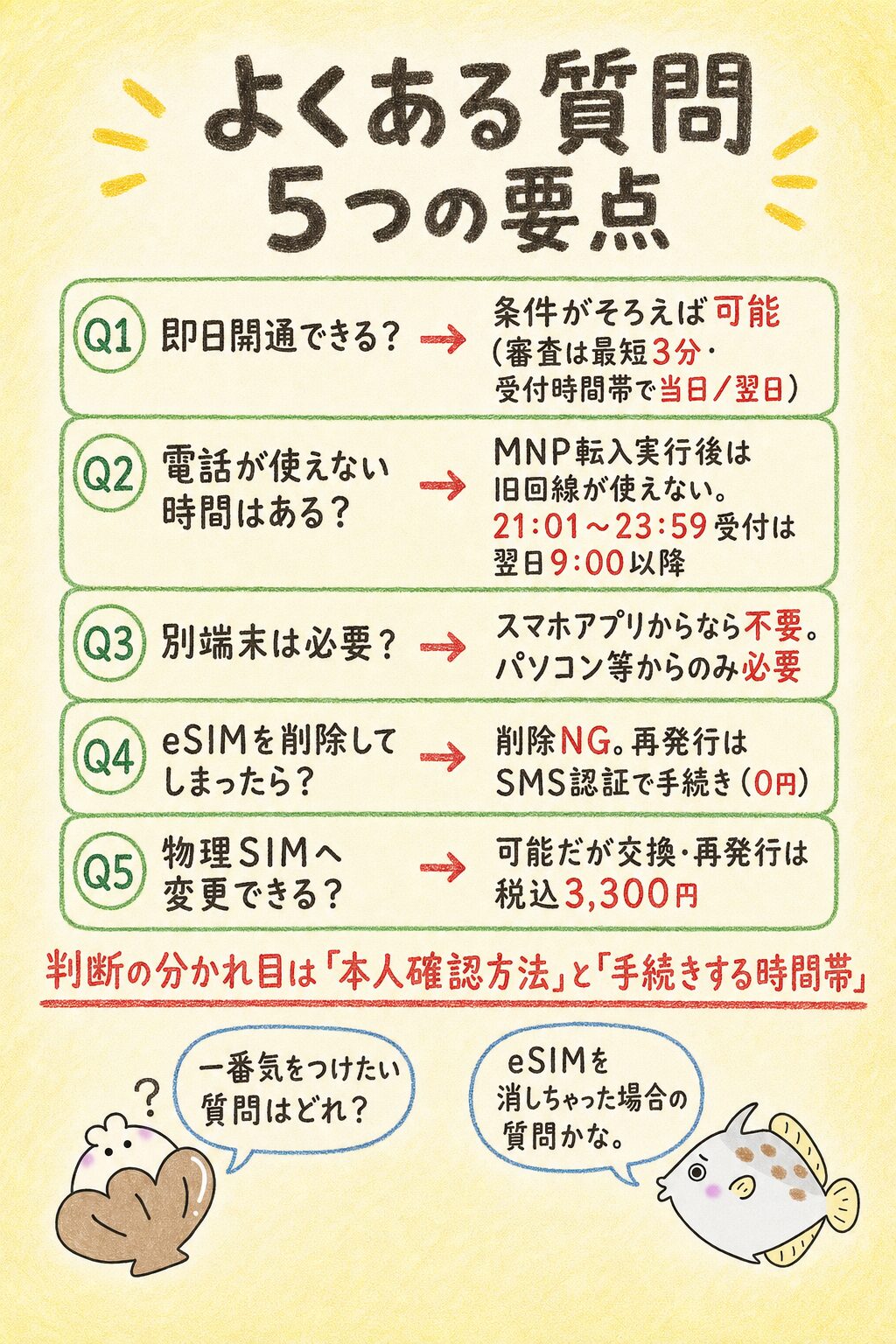
ここでは、楽天モバイルのeSIM乗り換えでとくに質問が多い5つの疑問に答えます。
本文で扱いきれなかった細かい点を、短くまとめて解消していきます。
- 即日開通できるのか
- 電話が使えない時間があるのか
- 別端末は本当に必要なのか
- eSIMを消してしまったらどうなるのか
- あとから物理SIMに変えられるのか
いずれも判断の分かれ目は「どの本人確認方法を選ぶか」と「いつ手続きするか」に集約されます。
回答はすべて2026年8月時点の楽天モバイル公式サイトの記載にもとづくもので、条件は変わる可能性があるため、
最終的な確認は楽天モバイル公式サイトでお願いします。
楽天モバイルのeSIMは即日開通できますか?
条件を満たせば可能です。eSIMを選び「スマホでかんたん本人確認」を利用すると、最短3分で本人確認審査が完了し、開通手続きが終わればすぐに利用できると案内されています。
ただしMNP転入の受付時間帯によって開通のタイミングは変わります。
9:00〜21:00の受付なら当日中、0:00〜8:59の受付は当日9:00以降、21:01〜23:59の受付は翌日9:00以降です。
21時の直前にボタンを押すと当日の手続きに間に合わない場合もあります。なお「住民票の写し等を郵送して確認」を選ぶとスタートガイドの到着待ちになり、当日の開通はできません。
eSIMへの乗り換えで電話が使えない時間はありますか?
切り替えの前後に、電話が使えない時間が生じる可能性があります。
楽天モバイルの公式FAQでは、MNP転入手続きを実行したあとは元の回線が使えなくなると明記されており、製品や設定の準備が整ってからボタンを押すよう案内されています。
加えて、開通のタイミングが受付時間帯で変わる点も見落とせません。
21:01〜23:59に受け付けた場合は翌日9:00以降の開通となるため、この時間帯に手続きすると翌朝までつながらない状態が続きます。
所要が何分・何時間になるかは公式に示されていないので、余裕のある時間帯に進めるのが安全です。
QRコードを表示する別端末は必要ですか?
申し込みの経路によって変わります。eSIM対応スマートフォンのRakuten Linkアプリから申し込んだ場合は同一端末で開通まで完結するため、別端末は必要ありません。
一方、パソコンなどeSIM対応製品以外でログインしている場合のみ、QRコードを読み取る手順が発生します。
つまり「別端末が必ず要る」わけではなく、どの端末から手続きしているかで決まります。自分の申込経路がはっきりしないときは、eSIM対応スマホのアプリから進めておくと迷いません。
eSIMを削除してしまった場合はどうしますか?
まず前提として、手続きの前にeSIMのプロファイルを削除してはいけません。
楽天モバイルの公式FAQでは、eSIM利用中に手続き前へプロファイルを削除するとワンタイムパスワードのSMSを受け取れなくなり、
my 楽天モバイルでのSIM再発行ができなくなると案内されています。
再発行はmy 楽天モバイルの「各種手続き」から「SIM再発行を申請する」を選び、SMSのワンタイムパスワードで認証して確定する流れで、eSIMの交換・再発行手数料は0円です。
削除は最後の手段ではなく、そもそも自己判断で行わないのが正解です。
eSIMから物理SIMへ変更できますか?
変更は可能ですが、手数料がかかります。
楽天モバイルの手数料一覧では、SIMカード交換・再発行が3,000円(税込3,300円)と定められており、eSIM交換・再発行の0円(税込0円)とは扱いが分かれています。
さらに物理SIMはカードが届くまで待つ必要があり、費用と時間の両面で負担が増えるでしょう。
端末をよく入れ替えるなど明確な理由があるなら選ぶ価値はありますが、そうでなければeSIMのまま使い続けるほうが低コストです。
結論|楽天モバイル eSIM 乗り換えは条件を整理して自分に合う選択をしよう
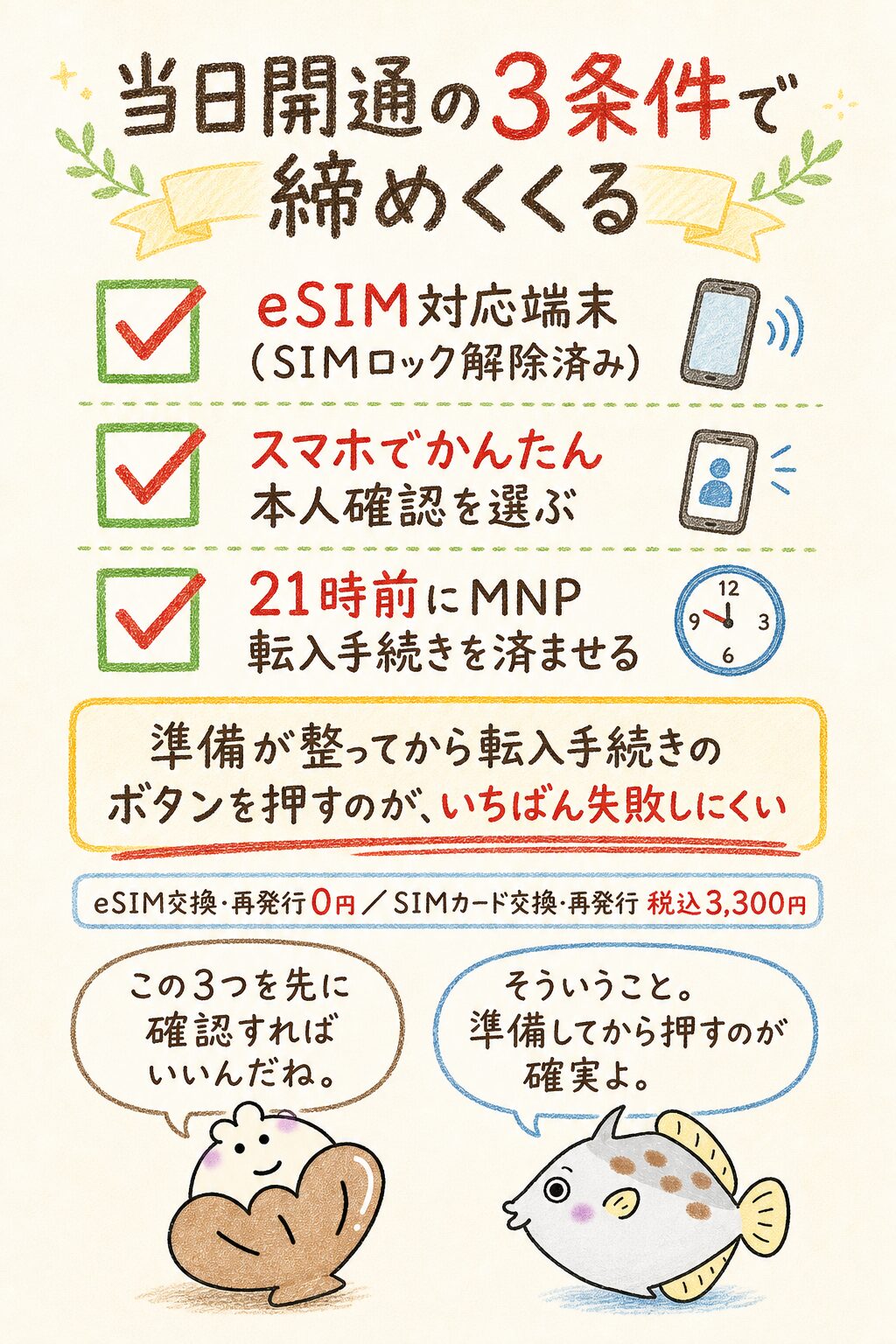
楽天モバイルへのeSIM乗り換えは、当日開通の3条件を満たせるかどうかで見通しが決まります。
3条件とは、eSIM対応端末(SIMロック解除済み)を用意すること、本人確認で「スマホでかんたん本人確認」を選ぶこと、そして21時前にMNP転入手続きを済ませることです。
この3つが揃えば、最短3分で本人確認審査が完了し、開通手続きを終えた時点から回線を使い始められます。
逆に郵送での本人確認を選んだ場合は、スタートガイドの到着待ちになるので当日の開通はできません。
手数料の面でも、eSIMは交換・再発行が0円のため、やり直しの費用を心配せずに進められるはずです。迷ったら条件を1つずつ確認し、揃ってから申し込むのが確実な進め方でしょう。
結局、この3つを先に確認しておけばいいってことだね。
そういうこと。準備が整ってから転入手続きのボタンを押すのが、いちばん失敗しにくいのよ。
- 当日開通の3条件は「eSIM対応端末(SIMロック解除済み)」「スマホでかんたん本人確認を選ぶ」「21時前に転入手続きを済ませる」
- 「スマホでかんたん本人確認」なら最短3分で本人確認審査が完了し、開通手続き後すぐに使える
- MNP転入は受付時間帯で開通が変わる(9:00〜21:00は当日中/21:01〜23:59は翌日9:00以降/0:00〜8:59は当日9:00以降)
- 転入手続きを実行すると元の回線は使えなくなるため、準備が整ってから実行する
- eSIMの交換・再発行は0円、SIMカード交換・再発行は税込3,300円=やり直しの費用はeSIMが有利
- デュアルeSIMは1回線目と2回線目を異なる登録先(SIM1/SIM2)にダウンロードする
最後にもう一度だけ念を押しておきます。
開通しないときに、eSIMのプロファイルを自己判断で削除してはいけません(ワンタイムパスワードのSMSが受け取れず、my 楽天モバイルでのSIM再発行ができなくなります)。
なお、月末と月初のどちらに乗り換えるべきかといった乗り換えるタイミングの考え方については、別記事で詳しく解説します。

楽天モバイルは楽天経済圏の入口にもなる回線です。条件が揃っているなら、eSIMで申し込んで配送を待たずに使い始めるのが合理的な選択になります。