
今回は楽天経済圏の楽天モバイルをiPadで使う方法について話します。まずは診断を行い、自分に合っているか/合っていないかを判断してみてください。
楽天モバイルは、Wi-Fi+Cellularモデル(セルラーモデル)のiPadなら、データ通信用の回線として使えます。ただし電話番号での通話やSMSは使えません。
2026年は仕様の変わり目でもあります。
データ通信専用のデータタイプは2026年3月5日から新規受付を一時停止しており、my 楽天モバイルのアプリもRakuten Link アプリ内に統合されました。
対応機種・料金・設定・つながらないときの対処まで、楽天モバイル公式サイトの記載だけで順番に整理しました。

手元のiPadに楽天モバイルのSIMを入れたら、そのまま使えるのかな?

セルラーモデルなら使えるよ。ただ、公式の対応状況に載っている機種かどうかを先に見ておくと安心だね。
- 【結論】楽天モバイル iPadで最初に知っておきたいこと
- 楽天モバイルで使えるiPadの条件
- iPadで楽天モバイルを使う料金

2級ファイナンシャル・プランニング技能士(FP2級)
曽根原淳子
大手通信会社に所属し、現在は金融事業会社に出向。金融領域の業務に従事しながら、FP2級に加え、証券外務員一種・二種、貸金業務取扱主任者などの資格を取得し、資産運用から証券、融資まで幅広い金融知識を有する。
私生活では、マイルやポイントを貯める「ポイ活」を実践。投資信託を中心に資産運用にも取り組み、投資歴は8年。金融業務で培った専門知識と実体験を活かし、資産形成やポイ活など、暮らしに役立つお金の情報をわかりやすく伝えることを大切にしている。
【5問診断】楽天モバイルiPad対応診断
楽天モバイルiPad対応診断
iPadのモデル・購入元・機種・スマホの回線・データ量に答えると、iPadで楽天モバイルを直接使えるか、テザリングか別回線か、申し込み前に何を確かめるかを整理します。
手元のiPadのモデルは?
そのiPadはどこで買いましたか?
機種と購入元は、記事の「対応するiPad・eSIM」の表に載っていますか?
スマホの回線と、iPadの使い方は?
iPadで使うデータ量は、月にどれくらいですか?
【結論】楽天モバイル iPadで最初に知っておきたいこと
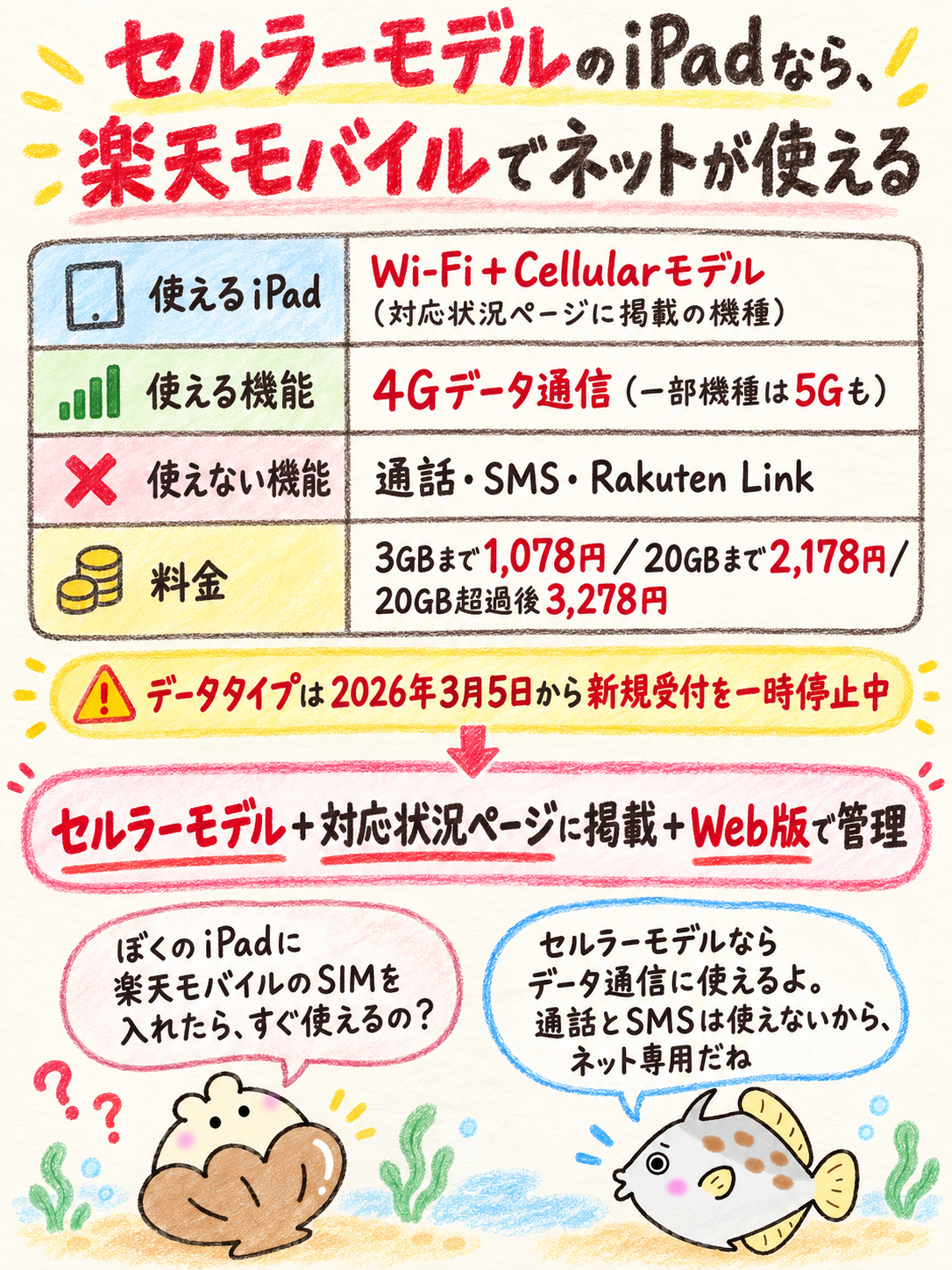
楽天モバイルは、公式の対応状況ページに載っているセルラーモデルのiPadなら、4Gのデータ通信に使えます。
通話とSMSは使えないため、iPadは「ネット専用の回線」と考えるのが基本です。
契約するプランは、これから申し込むなら通常のRakuten最強プランになります。データ通信専用のデータタイプは、確認日時点で新規受付を止めているためです。
料金はスマホと同じ段階制で、3GBまでなら月1,078円から使えます。iPadは楽天モバイルで販売されていないため、手持ちのiPadか、別に用意したiPadで申し込む形です。
まずは、よく聞かれる論点を早見表にまとめました。「契約するプランは?」と「管理する画面は?」の行は、2026年に変わった部分です。
| 確認したいこと | 答え(2026年10月2日時点) |
|---|---|
| iPadで使える? | セルラーモデルなら使える(Wi-Fiモデルは直接は不可) |
| 使える機能は? | 4Gデータ通信(一部機種は5Gも可)。通話・SMSは不可 |
| 対応機種の確認先は? | 楽天モバイル公式「ご利用製品の対応状況確認」 |
| 契約するプランは? | Rakuten最強プラン(データタイプは新規受付を一時停止中) |
| 月額料金は? | 3GBまで1,078円/20GBまで2,178円/20GB超過後3,278円 |
| APNは? | 手動で「rakuten.jp」を入力 |
| Rakuten Linkは? | iPadは非対応 |
| 管理する画面は? | my 楽天モバイル(Web版)、またはスマホのRakuten Link アプリ内のmy 楽天モバイル |
| 楽天モバイルでiPadは買える? | 買えない(製品メニューにiPadなし) |
※2026年10月2日時点の楽天モバイル公式サイト(ご利用製品の対応状況確認・初期設定方法・料金表〔2026年7月30日現在〕・各お知らせ)の記載にもとづきます。
- 対象:対応状況ページに掲載のWi-Fi+Cellularモデル(22行掲載)
- 使える機能:4Gデータ通信(掲載機種の一部は5Gも利用可)
- 使えない機能:電話番号での通話・SMS、Rakuten Link
- 料金:3GBまで1,078円/20GBまで2,178円/20GB超過後3,278円
- APN:rakuten.jp(手動入力)
- 契約事務手数料:累計4回線目まで0円
- 動作保証:楽天モバイルで購入した製品以外は対象外
先に確認する結論
iPadで楽天モバイルを使えるかは、「セルラーモデルか」「公式の対応状況ページに載っているか」の2点でほぼ決まります。
対応状況ページには、iPad・iPad Air・iPad mini・iPad Proの各世代が22行(機種×購入元)載っています。どの行も4Gデータ通信は「利用可」の印です。
ただし、楽天回線のすべての機能が使える「楽天回線対応製品」の一覧に、iPadは1台も入っていません。
楽天モバイルで購入した製品以外は動作保証の対象外とも明記されています。使えるかどうかは自己判断になる点を、最初に押さえておきましょう。
管理の方法も2026年に変わりました。my 楽天モバイル アプリは2026年8月5日で提供を終え、全機能がRakuten Link アプリへ統合されています。
ところがRakuten LinkはiPadに対応していません。iPadだけで使う人は、ブラウザから開くmy 楽天モバイル(Web版)で料金やデータ量を確認することになります。
iPad用の回線は「セルラーモデル+対応状況ページに掲載+Web版で管理」の3点セットで考えると迷いません。
向いている人
楽天モバイルをiPadで使うのが向いているのは、iPadを外でも単独でネットにつなぎたく、月ごとのデータ量に波がある人です。
料金はデータ利用量で決まり、3GBまでなら月1,078円、20GBまでなら月2,178円になります。たくさん使った月でも、20GBを超えた分は月3,278円で止まる仕組みです。
一方、iPadを家の中でしか使わない人や、スマホのテザリングで足りる人は、回線を増やさなくても困らないでしょう。自分がどちらに近いか、表で確かめてください。
| あなたの使い方 | iPad用に楽天モバイルを契約 | 理由 |
|---|---|---|
| iPad単独で外出先から通信したい | 向いている | スマホを出さずにiPadだけでつながる |
| 月によってiPadの通信量が大きく変わる | 向いている | 3GB・20GB・無制限の3段階で自動的に料金が変わる |
| iPadで電話やSMSも使いたい | 向いていない | 対応状況ページで確認できる機能はデータ通信だけ(通話・SMSは使えない) |
| iPadはほぼ自宅のWi-Fiで使う | 向いていない | 回線を足しても使う場面が少ない |
| スマホも楽天モバイルで、iPadの通信は少し | 向いていない場合が多い | テザリングならスマホのデータ量にまとまる |
| iPadがWi-Fiモデル | 向いていない | SIMを使えるのはWi-Fi+Cellularモデル |
※2026年10月2日時点の楽天モバイル公式サイト・Appleサポートの記載にもとづきます。
楽天モバイルを軸に、楽天カードや楽天市場との組み合わせ方から整えたい人は、楽天経済圏の始め方と攻略法(初心者が最初にやるべき順番)で全体の順番を確認できます。

外でiPadを単独で使う時間が長い人ほど、別回線の価値が出ると覚えておきましょう。
申し込み・設定前の注意点
申し込む前に確認したいのは、動作保証・SIMロック・eSIM専用モデルの3点です。どれも申し込んだ後では取り返しにくい部分です。
まず、iPadは楽天モバイルでは販売されていないため、手持ちの製品は動作保証の対象外となります。他社で購入した製品の設定方法は、楽天モバイルでは質問を受け付けていません。
次に、ほかの携帯電話会社で買ったiPadは、SIMロック解除が必要な場合があります。購入元の会社のWebサイトで、解除の要否と手順を確認してください。
3つ目は、eSIM専用のiPadです。楽天モバイルの公式ページには「スマートフォン以外のeSIM対応製品は、my 楽天モバイルでの開通に対応していない」と書かれています。
公式のiPad向け手順は、SIMカードを挿してAPNを入れる流れだけが載っています。
eSIMでしか通信できない機種なら、申し込む前にチャット窓口で開通方法を確認しておくのが安全です。
なお、初めて申し込む人向けのポイント特典には、Rakuten Linkでの通話が条件に入っています。iPad単体では満たせない条件なので、後半の注意点もあわせて読んでください。
料金と申し込みの条件は、楽天モバイル公式のプランページでまとめて確認できます。
動作保証の対象外って聞くと、ちょっと怖いね。
公式の対応状況ページで「利用可」の機能は確認済みってことだから、まずそこを見ておこうね。
楽天モバイルで使えるiPadの条件
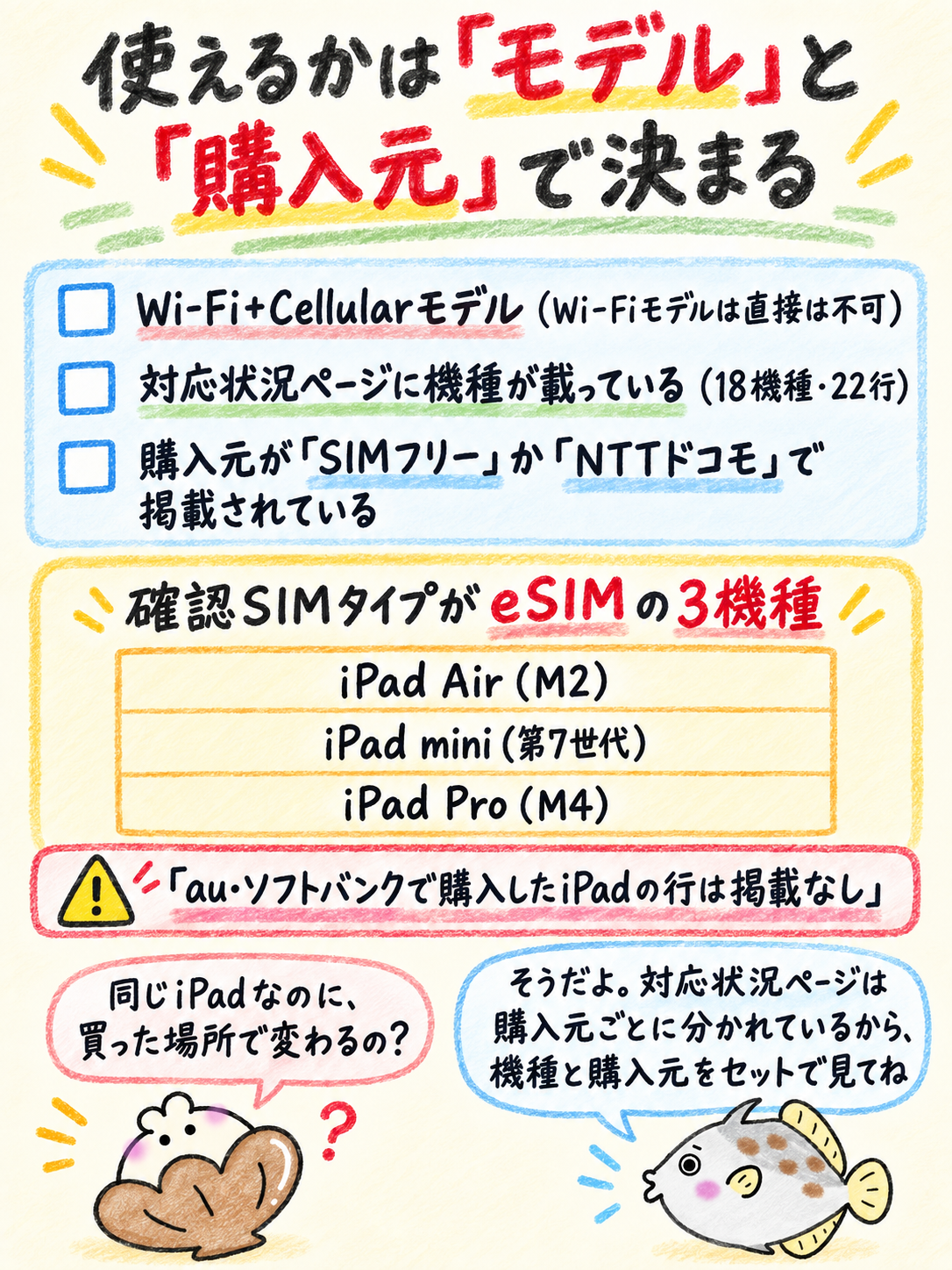
楽天モバイルで使えるiPadの条件は、Wi-Fi+Cellularモデルであることと、公式の対応状況ページに機種と購入元が載っていることの2つです。
モデルの種類は、Appleサポートの説明が基準になります。対応機種は楽天モバイルの「ご利用製品の対応状況確認」ページで、購入元ごとに確認できます。
購入元がSIMフリーか、NTTドコモか、それ以外かで、載っている機種が変わる点も見落とせません。
筆者が対応状況ページを確認して意外だったのは、同じiPadでも購入元によって掲載の有無が分かれることでした。機種名だけで判断せず、購入元まで合わせて見ていきましょう。
Wi-Fiモデルとセルラーモデル
楽天モバイルのSIMを使えるのは、Wi-Fi+Cellularモデル(セルラーモデル)のiPadだけです。
Appleサポートによると、モバイルデータ通信プランに登録できるのはWi-Fi+Cellularモデルです。
通信には、通信事業者が提供するSIMとデータ通信プランが必要と説明されています。
Wi-Fiモデルには、楽天モバイルの回線を直接設定できません。外で使いたい場合は、スマホのテザリングでつなぐ方法が現実的です。
楽天モバイル公式のテザリングのページでも、Wi-Fiテザリングならタブレットも接続できると案内されています。テザリングはプランの契約で追加料金なしで使えます。
自分のiPadがどちらか分からないときは、購入時の箱や注文履歴のモデル名に「Wi-Fi + Cellular」とあるかを見てください。
楽天モバイルの初期設定ページは、設定アプリの「モバイル通信」から操作する手順です。セルラーモデルかどうかは、申し込みより先に確かめるのが失敗しない順番になります。
対応するiPad・eSIM
楽天モバイルの対応状況ページに載っているiPadは、2026年10月2日時点で次の18機種(購入元ごとに22行)です。
どの機種も4Gデータ通信は「利用可」です。5Gデータ通信の項目は、5Gが利用可の機種にだけ表示されます。
5Gの可否と、ページの公式データに記録された確認SIMタイプを表にまとめました。
| 機種(公式表記) | 掲載の購入元 | 5Gデータ通信 | 確認SIMタイプ |
|---|---|---|---|
| iPad(第7世代) | NTTドコモ/SIMフリー | – | nanoSIM |
| iPad(第8世代) | SIMフリー | – | nanoSIM |
| iPad(第9世代) | SIMフリー | – | nanoSIM |
| iPad(第10世代) | SIMフリー | 〇 | nanoSIM |
| iPad Air(第3世代) | NTTドコモ/SIMフリー | – | nanoSIM |
| iPad Air(第4世代) | SIMフリー | – | nanoSIM |
| iPad Air(第5世代) | SIMフリー | 〇 | nanoSIM |
| iPad Air(11インチ/13インチ)(M2) | SIMフリー | 〇 | eSIM |
| iPad mini(第5世代) | NTTドコモ/SIMフリー | – | nanoSIM |
| iPad mini(第6世代) | SIMフリー | 〇 | nanoSIM |
| iPad mini(第7世代) | SIMフリー | 〇 | eSIM |
| iPad Pro(11インチ) | NTTドコモ | – | nanoSIM |
| iPad Pro(11インチ)(第2世代) | NTTドコモ/SIMフリー | – | nanoSIM |
| iPad Pro(11インチ)(第3世代) | SIMフリー | 〇 | nanoSIM |
| iPad Pro(11インチ)(第4世代) | SIMフリー | 〇 | nanoSIM |
| iPad Pro(12.9インチ)(第3世代) | SIMフリー | – | nanoSIM |
| iPad Pro(12.9インチ)(第4世代) | NTTドコモ | – | nanoSIM |
| iPad Pro(11インチ/13インチ)(M4) | SIMフリー | 〇 | eSIM |
※2026年10月2日時点の楽天モバイル「ご利用製品の対応状況確認」の掲載内容です。「SIMフリー」は公式表記「その他(SIMフリーデバイス)」。
結果画面では、全機種とも4Gデータ通信が「利用可」、APN自動設定が「未確認」です。
※「5Gデータ通信」の「-」は、結果画面に5Gの項目が出ない機種です。「確認SIMタイプ」は結果画面には表示されず、ページが読み込む公式データに記録された値です。
確認SIMタイプがeSIMなのは、iPad Air(M2)・iPad mini(第7世代)・iPad Pro(M4)の3機種です。それ以外はnanoSIMで確認されています。
表にない新しいiPadは、確認日時点では対応状況ページに載っていません。
表にない機種は「使えない」ではなく「公式の確認がない」と受け止め、申し込み前に対応状況ページを見直してください。
自分のiPadが載っているかは、対応状況ページで「タブレット」ではなく「Apple」を選ぶと確認できます。
SIMフリー・他社購入端末
SIMフリーのiPadは、対応状況ページの掲載機種が最も多い購入元です。表の18機種はすべて、SIMフリーかNTTドコモのどちらかで掲載されています。
NTTドコモで購入した行があるのは、iPad(第7世代)・iPad Air(第3世代)・iPad mini(第5世代)・iPad Pro(11インチ)・同(第2世代)・iPad Pro(12.9インチ)(第4世代)の6機種です。
一方、au・ソフトバンクなどで購入したiPadの行は、確認日時点で見当たりません。掲載がないだけで使えないとは書かれていませんが、公式の確認がない状態で使うことになります。
ほかの携帯電話会社で使っていた製品は、SIMロック解除が必要な場合があります。
中古や海外で買ったiPadにも注意が必要です。公式は、すべての機能が使える「楽天回線対応製品」であっても、海外で購入した場合は使えない可能性があるとしています。
iPadはその一覧に入っていないため、海外版を使うかどうかは、より慎重に判断したほうがよいでしょう。
技適マークが付いていない製品は、電波法違反になるため接続を断る可能性があるとも書かれています。中古で買うなら、セルラーモデルであることと購入元を、出品情報で必ず確かめてください。
中古・海外版は「対応状況ページの掲載」と「SIMロック」の2点を買う前に確認しておくと、届いてから困らずに済みます。
ぼくのiPadはSIMフリーの第9世代だから、表に載ってるね。
それなら4Gでつながる機種として載っているよ。5Gは「-」だから、4Gで使う前提で考えておこうね。
iPadで楽天モバイルを使う料金
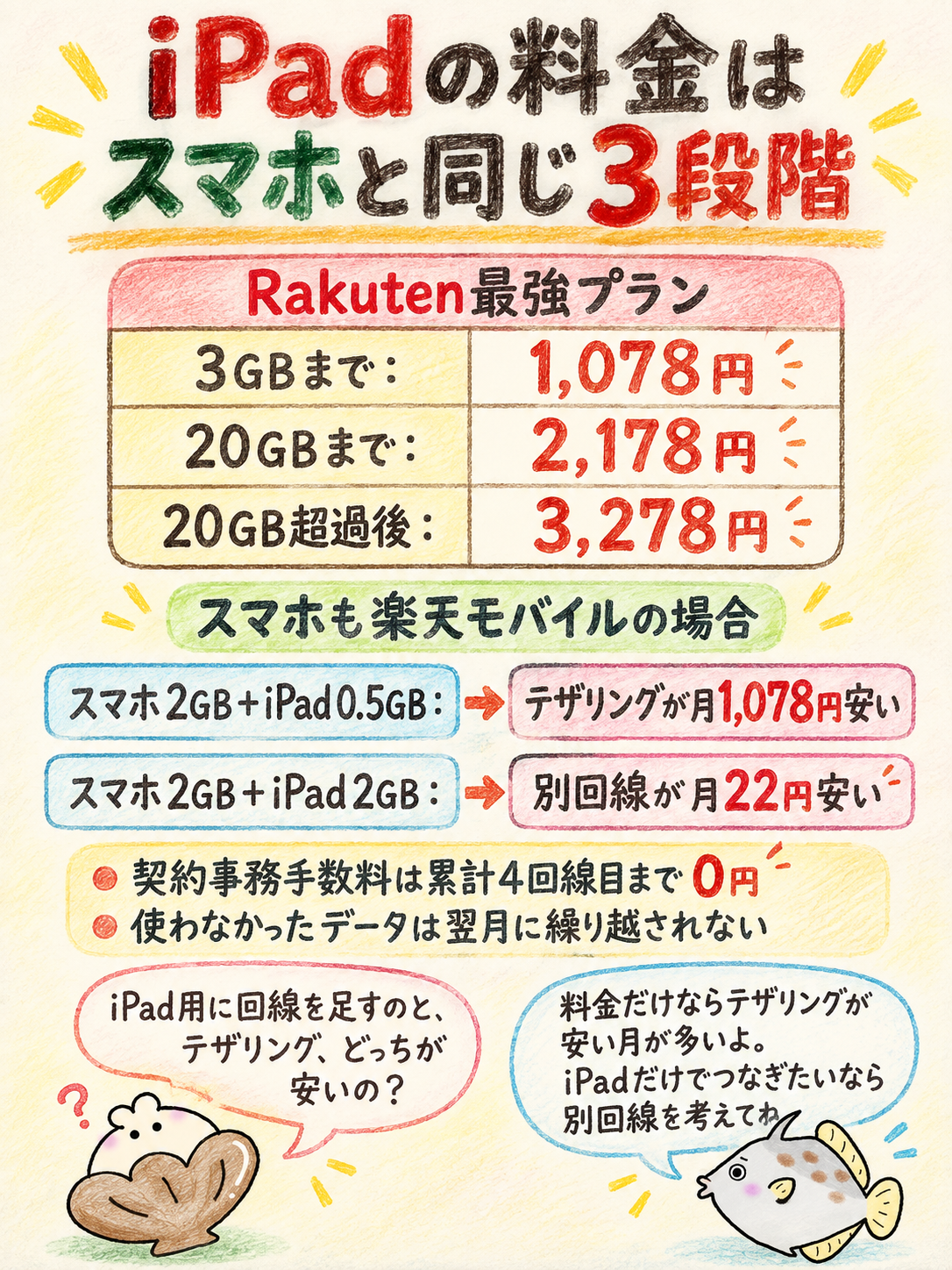
iPadで楽天モバイルを使う料金は、スマホと同じRakuten最強プランの段階制で、3GBまで1,078円、20GBまで2,178円、20GB超過後3,278円です。
iPad専用の割安なプランは、確認日時点では新しく申し込めません。そのため、iPad用の回線を足すか、スマホのテザリングで済ませるかが料金の分かれ目になります。
契約事務手数料は累計4回線目まで0円なので、始めるときの手数料はかからない人が多いでしょう。
筆者が料金表を読んで大事だと感じたのは、段階の境目をまたぐかどうかで、どちらが安いかが入れ替わる点でした。料金の仕組み、別回線の費用、テザリングとの比較を順に見ていきます。
料金プランとデータ利用量
Rakuten最強プランは、毎月のデータ利用量に応じて料金が自動で3段階に変わるプランです。
| その月のデータ利用量 | 月額料金(税込) |
|---|---|
| 3GBまで | 1,078円 |
| 3GB超〜20GBまで | 2,178円 |
| 20GB超過後 | 3,278円 |
※楽天モバイル料金表(2026年7月30日現在)にもとづきます。割引・ユニバーサルサービス料等は含みません。
データ通信専用の「Rakuten最強プラン(データタイプ)」は、2026年3月5日から新規申し込みの受付を一時停止しています。
確認日時点でもプランページに停止の案内が出ており、再開時は改めて告知するとされています。
さらにデータタイプは、2026年2月24日1:00以降の新規申し込み分からSMSの提供も終えていました。これからiPad用に契約するなら、通常のRakuten最強プランが前提です。
料金表で見落としやすいのは、使わなかったデータは翌月に繰り越されない点です。月をまたいだ通信は翌月分として数えられます。
my 楽天モバイルに出る円グラフは概算とされているので、3GBの境目付近では余裕を持って使い方を決めると安心です。
スマホと別回線にする場合
スマホとは別にiPad用の回線を持つと、iPadの利用量だけで料金が決まる回線が1本増えます。3GB以内なら月1,078円です。
楽天モバイルの料金表では、契約事務手数料は累計4回線目まで0円です。
累計は2020年4月8日以降に契約したすべての回線の数で、解約した回線も含まれます。5回線目以上は1回線3,850円かかります。
iPad用の回線を3GB以内で1年使うと、1,078円×12か月で年12,936円です。
この金額で「スマホを出さずにiPadだけでつながる」便利さを買う、と考えるとイメージしやすいでしょう。
注意したいのは、新規申し込みのポイント特典です。特典は楽天モバイルに初めて申し込む人が対象で、Rakuten Linkアプリからの10秒以上の通話も条件です。
すでにスマホで楽天モバイルを使っている人がiPad用に回線を足す場合は、「初めての申し込み」に当てはまりません。特典の有無ではなく、毎月の料金で判断するのが現実的です。
テザリングとの費用比較
スマホも楽天モバイルなら、iPadの通信が少ない月はテザリングのほうが安く、スマホとiPadがそれぞれ3GBに近い月は別回線のほうがわずかに安くなることがあります。
理由は、テザリングで使ったデータがスマホのデータ利用量に合算されるためです。合計が3GBや20GBの境目を超えると、スマホの料金が1段上がります。
まず、2つの方法の違いを同じ基準日で並べました。
| 比較項目(2026年10月2日時点) | スマホのテザリング | iPad用に別回線 |
|---|---|---|
| 追加の月額 | 0円(データはスマホ側に合算) | 1,078円〜3,278円(iPadの利用量で決まる) |
| 契約事務手数料 | 不要 | 累計4回線目まで0円 |
| iPadだけで通信 | できない(スマホが近くに必要) | できる |
| データ量の数え方 | スマホ+iPadの合計で段階判定 | スマホとiPadを別々に段階判定 |
| 1年以内の解約 | 該当なし | 解約事務手数料1,078円(割引なしの場合) |
※楽天モバイル料金表(2026年7月30日現在)・テザリングのご利用方法ページの記載にもとづきます。
利用量ごとの月額を試算しました。
スマホ2GB・iPad0.5GBならテザリングのほうが月1,078円(年12,936円)安く、スマホ2GB・iPad2GBなら別回線のほうが月22円安くなります(2026年7月30日現在の料金表・税込み・割引なし)。
| 試算の項目 | 内容 |
|---|---|
| 前提条件 | Rakuten最強プランのプラン料金のみ(3GBまで1,078円/20GBまで2,178円/20GB超過後3,278円・税込み)。スマホも楽天モバイル。割引・ユニバーサルサービス料等・機種代は含まない |
| ケース① スマホ2GB+iPad0.5GB | テザリング:合計2.5GB→1,078円/別回線:1,078円+1,078円=2,156円 → テザリングが月1,078円安い |
| ケース② スマホ2GB+iPad2GB | テザリング:合計4GB→2,178円/別回線:1,078円+1,078円=2,156円 → 別回線が月22円安い |
| ケース③ スマホ10GB+iPad5GB | テザリング:合計15GB→2,178円/別回線:2,178円+2,178円=4,356円 → テザリングが月2,178円安い |
| ケース④ スマホ15GB+iPad8GB | テザリング:合計23GB→3,278円/別回線:2,178円+2,178円=4,356円 → テザリングが月1,078円安い |
| ケース⑤ スマホ25GB+iPad10GB | テザリング:合計35GB→3,278円/別回線:3,278円+2,178円=5,456円 → テザリングが月2,178円安い |
| 結論 | 料金だけならテザリングが有利な月が多い。例外は、スマホとiPadがどちらも3GB以内に収まり、合計では3GBを超える月(差は月22円) |
| 注釈 | あくまで試算。実際の請求はデータ利用量の算定方法(月をまたぐ通信は翌月分)や割引で変わる。料金が改定された場合は数値も変わる |
料金の差が小さいケース②では、iPadだけで通信できる便利さのほうが判断材料として大きくなります。「料金はテザリング、身軽さは別回線」で選ぶと決めやすいでしょう。
自宅でもスマホのテザリングやルーターでネットを済ませたい人は、楽天モバイルを固定回線化する方法と向く人・必要な機器で、必要な機器と注意点を詳しく解説しています。
料金の段階と最新の条件は、楽天モバイル公式のプランページで確認できます。
ほとんどテザリングのほうが安いんだね。別回線はいらないかも。
料金だけならそうなりやすいよ。スマホを出さずにiPadだけでつなぎたいかどうかで決めてね。
楽天モバイルの料金プランや申し込みの概要は、次のとおりです。
楽天モバイル
スマホ代をグッと節約したいならコレ! 楽天ポイントもザクザク貯まって実質負担をどんどん軽くできる 通信費の見直しで年間数万円お得
| メリット | デメリット |
|---|---|
| 料金が安く、シンプル データ無制限(使い放題)が可能 通話が「無料」(Rakuten Link利用の場合) 楽天ポイントが貯まる&使える 乗り換えで10,000ポイントもらえる(ショップ申込なら条件達成で最大14,000ポイント) | 場所により電波が繋がりにくい(地下・屋内) 店舗サポートが地域によって少なめ |
| プラン名 | Rakuten 最強プラン(一本化されたシンプルなプラン) |
|---|---|
| 月額料金プラン/料金体系 (データ量に応じた段階制) | ・〜3 GB:約 ¥1,078(税込) ・〜20 GB:約 ¥2,178(税込) ・20 GB超〜(無制限):約 ¥3,278(税込) |
| 通話/SMS | 専用アプリ(Rakuten Link)を使えば、国内通話・SMSが無料 |
| SIMタイプ | eSIM/物理SIM |
| 回線の種類 | MNO |
| 初期費用 | 0円 |
| MNPワンストップ対応 | 〇 |
| 専用ショップ | 〇(全国) |
iPadに楽天モバイルを設定する方法
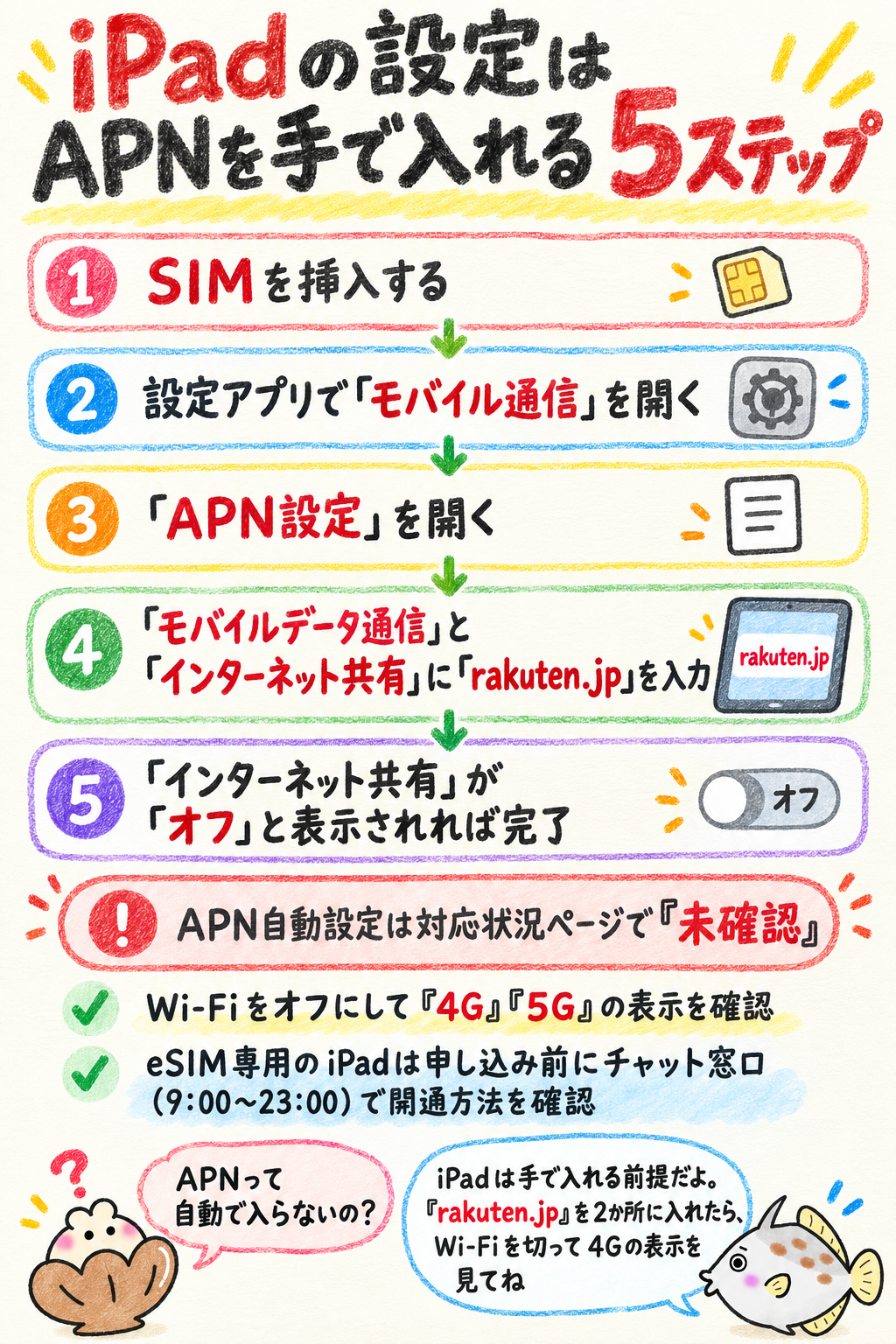
iPadの設定は、楽天モバイル公式の初期設定ページにある「SIMを挿入→モバイル通信→APN設定→rakuten.jpを入力」の流れが基本です。
対応状況ページで、iPadの「APN自動設定」は「未確認」とされています。そのため、APNは自分で入力する前提で進めます。
申し込みの前に対応状況とSIMロックを確認し、SIMが届いたら設定と開通の確認へ進む、という順番です。
開通の手続きはWi-Fiにつながる環境で行うよう公式は案内しているので、作業は自宅などWi-Fiのある場所で進めましょう。
筆者が手順ページを読んで助かると感じたのは、iPadの手順がわずか5工程にまとまっている点でした。各工程を1つずつ見ていきます。
対応状況とSIMロックを確認する
最初の工程は、自分のiPadが対応状況ページに載っているかと、SIMロックがかかっていないかの確認です。
対応状況ページでは、製品の種類で「Apple」を選び、シリーズ・購入元・機種の順に絞り込みます。結果の「4Gデータ通信」に「利用可」の印が出れば、データ通信の確認がとれた機種です。
「ご利用製品の対応状況確認」ページで「Apple」を選びます。
シリーズ「iPad」、購入元、機種名を順に選びます。
「ご利用可能な機能」に並ぶ「4Gデータ通信」「5Gデータ通信」の印(利用可・利用不可・未確認)を見ます。
SIMロックは、iPadを買った携帯電話会社で解除の要否を確かめてください。楽天モバイルの初期設定ページは、MNP転入前にSIMロック解除が必要な場合があると案内しています。
iPadの結果画面には、初期設定ページへのリンクは表示されません。設定の手順は、後で使う初期設定ページの「iPadの設定方法」を直接開いて確認します。
あわせて、購入元の欄で「NTTドコモ」と「その他(SIMフリーデバイス)」のどちらを選ぶかも大切なポイントになります。同じ機種でも、購入元によって掲載の有無が分かれるためです。
「対応状況ページで〇」と「SIMロックなし」がそろってから申し込むと、届いてからつながらない事態を避けられます。
SIM・eSIMを申し込む
申し込みは、楽天モバイルのRakuten最強プランを、iPadのSIMタイプに合わせてSIMカードかeSIMで申し込む流れです。
確認SIMタイプがnanoSIMの機種なら、SIMカードで申し込むのが公式の手順に沿った方法になります。
iPadの初期設定ページは、SIMカードを挿すところから始まる手順だからです。
iPad Air(M2)・iPad mini(第7世代)・iPad Pro(M4)は、確認SIMタイプがeSIMです。
楽天モバイルは、スマートフォン以外のeSIM対応製品について「my 楽天モバイルでの開通に対応していない」と案内しています。
eSIMの開通手順の多くは、開通するスマートフォンにRakuten Linkを入れる前提で書かれています。
eSIM専用のiPadは、申し込む前にチャット窓口(9:00〜23:00・最終受付22:30)で開通方法を確認してください。
なお、あとでSIMを再発行するときの手数料は、SIMカードが3,300円、eSIMが0円です。SIMカードは紛失や破損に気を付けて扱いましょう。
回線を開通する
SIMカードのiPadは、SIMを挿してAPNに「rakuten.jp」を入力すれば開通の設定は完了です。公式の「iPadの設定方法」は次の5工程です。
届いた楽天モバイルのSIMカードをiPadに挿します。
設定アプリを起動し、「モバイル通信」を選びます。
「APN設定」を選びます。
「モバイルデータ通信」と「インターネット共有」の「APN」欄に「rakuten.jp」と入力し、左上の「<」で戻ります。
「インターネット共有」が使えるようになり、「オフ」と表示されれば完了です。
APNの入力欄は「モバイルデータ通信」と「インターネット共有」の2か所にあります。公式の手順は2か所とも入力する流れなので、両方に同じ「rakuten.jp」を入れておきましょう。
他社から電話番号ごと乗り換える場合は、APN設定の前にMNP開通手続きが必要と公式は案内しています。
iPadは通話ができないため、iPad用の回線は新しい番号で申し込むのが一般的でしょう。
開通の手続きは、Wi-Fiにつながる環境で行うよう公式は案内しています。SIMが届いたら、Wi-Fiのある自宅で設定するのがおすすめです。
画面ごとの手順は、楽天モバイル公式の初期設定ページの「iPadの設定方法」で確認できます。
モバイルデータ通信を確認する
設定が終わったら、Wi-Fiをオフにして、画面上部に「4G」または「5G」が表示されるかを確認します。
公式の手順では、アンテナマークの隣に「4G」か「5G」が出ていれば開通の確認がとれた状態です。SafariなどのWebブラウザでページが開けることでも確認できます。
表示が出たら、料金とデータ量を見る画面も用意しておきましょう。
iPadはRakuten Linkに対応していないため、my 楽天モバイル(Web版)をブラウザで開いて楽天IDでログインします。
スマホでRakuten Linkを使っている人は、Rakuten Link アプリ内のmy 楽天モバイルから確認することも可能です。
統合後のRakuten Link(バージョン4.0.0以降)では、楽天モバイルのSIMを挿していない端末でも楽天IDでログインできるとされています。
手元のスマホでiPadの回線を管理できるのは便利な点でしょう。
iPadのデータ量は「データ・料金」メニューで月に一度チェックすると、3GBの境目を意識して使えます。
APNって手で入れるんだね。打ち間違えそう…。
「rakuten.jp」を2か所に入れるだけだよ。入れたら一度Wi-Fiを切って、4Gの表示を見ておこうね。
iPadで使うメリット・デメリット
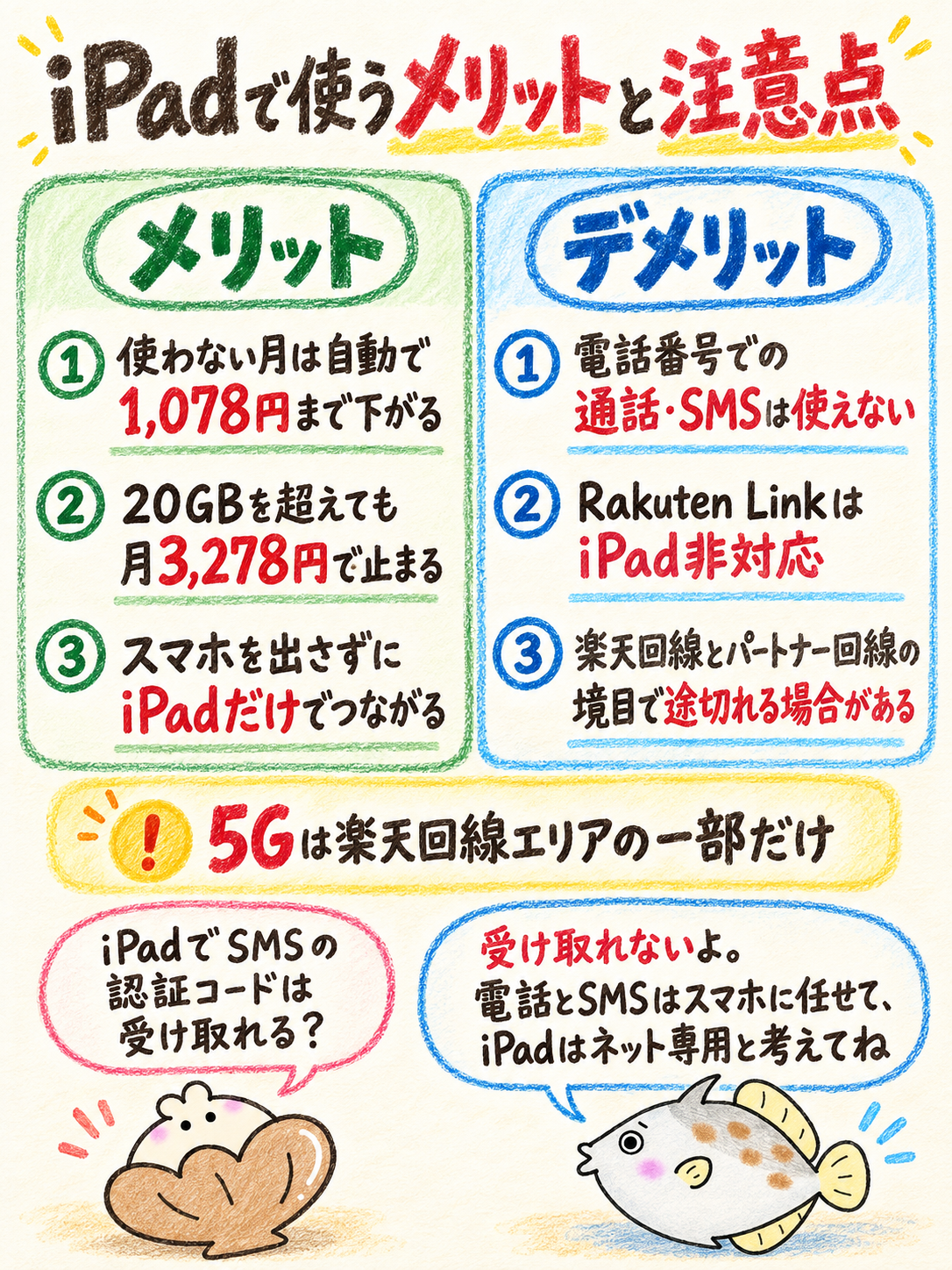
楽天モバイルをiPadで使う最大のメリットは、使った量に合わせて料金が下がることと、iPadだけで外から通信できることです。
デメリットは、通話・SMSが使えないことと、楽天回線とパートナー回線の境目で通信が途切れる場合があることの2つに集約されます。
どちらも申し込んだ後では変えられない性質のものです。料金の安さだけで決めず、iPadをどこで何に使うかと照らし合わせて読んでください。
筆者が公式の注意書きを読み比べて感じたのは、メリットは料金表に、デメリットはエリアと対応状況の注記に書かれているということでした。両方を見てから決めるのがおすすめです。
データ量に応じて料金が変わる
iPadの使い方に波がある人にとって、使わない月は自動で1,078円まで下がるのが一番の利点です。
たとえば、旅行や出張の月だけ動画や地図をたくさん使い、普段はほぼ自宅のWi-Fiという人が当てはまります。
旅行の月は3,278円、普段の月は1,078円と、手続きなしで料金が切り替わる仕組みです。
逆に毎月20GBを超えて使う人は、毎月3,278円で上限が決まっている点が安心材料になります。
ただし、繰り越しはありません。少ない月の残りを翌月に回せないので、「平均すると何GBか」ではなく「月ごとに何GBか」で考える必要があります。
iPadで動画をよく見る人は、有料の動画サービスとの組み合わせも気になるところでしょう。
楽天モバイルでYouTube Premiumはお得か(料金・特典と注意点)で、楽天モバイルとの組み合わせ方を解説しています。
iPadで動画を見る月が多い人ほど、Wi-Fiとの使い分けで料金差が開くので、自宅ではWi-Fiにつなぐ習慣を付けておきましょう。
外出先で単独通信できる
iPad用の回線があれば、スマホのバッテリーやテザリングの操作を気にせず、iPadだけでネットにつながります。
テザリングは、スマホが近くにあり、インターネット共有をオンにしている間だけ使える仕組みです。カフェでiPadを開くたびに、スマホ側の操作が必要になる場面もあるでしょう。
iPadに回線があれば、電源を入れるだけで通信を始められます。地図アプリやオンライン会議を外で使う人には、この差が大きいでしょう。
もう一つの利点は、iPadをテザリングの親機にもできることです。iPadの設定手順で「インターネット共有」が使えるようになると公式に書かれており、パソコンなどをつなげます。
ただし、その場合もデータ量はiPadの回線に合算されます。iPadを親機にしたら、その月のデータ量の段階に注意してください。
音声通話やSMSの制限
楽天モバイルをiPadで使う場合、電話番号での通話とSMSは使えません。対応状況ページのiPadの結果に出る機能は、データ通信とAPN自動設定だけです。
ページが読み込む公式データの備考欄にも、iPadの全機種で「通話/SMS 機能なし」と記録されています。
楽天モバイルの国内通話無料はRakuten Linkアプリを使った場合の特典ですが、Rakuten LinkはiPadとiPod touchに対応していません。
iOS版の対象は、iOS 16以降のiPhoneです。
SMSが使えないということは、SMSで届く認証コードもiPadでは受け取れないということです。アプリの登録で電話番号の認証が必要なときは、スマホの番号を使うことになります。
データタイプでもSMSは使えない状態でした。2026年2月24日1:00以降に新規で申し込んだ分は、SMS(認証コードの受信を含む)が提供されていません。
iPadは「ネット専用」と割り切り、電話とSMSはスマホに任せるのが前提になります。
エリア・対応周波数に注意
iPadで楽天モバイルを使うときは、楽天回線エリアとパートナー回線エリアの違いを知っておく必要があります。
対応状況ページでは、iPadの4Gデータ通信は「利用可」です。ページの公式データでは、この項目は「楽天回線/KDDI回線」をあわせた確認結果として記録されています。
パートナー回線エリアでは、au回線によるローミング接続で通信します。
一方、楽天回線とパートナー回線の境界付近や、地下と屋外を行き来するときは、通信が切断されたり一時的に使えなくなったりする場合があります。
ページの公式データでは、iPadの「接続先回線切替」は「△(未確認)」です。結果画面には出ない項目ですが、切り替わりの挙動は公式に確認されていない状態といえます。
さらに、ローミングはKDDIとの協議中で、楽天モバイルが十分カバーできているエリアから縮小していくと、2026年8月12日のプレスリリースと9月5日のお知らせで発表されました。
カバーに時間を要するエリアは10月以降も継続するとされています。
5Gは楽天回線エリアの一部だけで、パートナー回線エリア(国内)には5Gがありません。5Gが「利用可」の機種でも、場所によっては4Gでの通信になります。
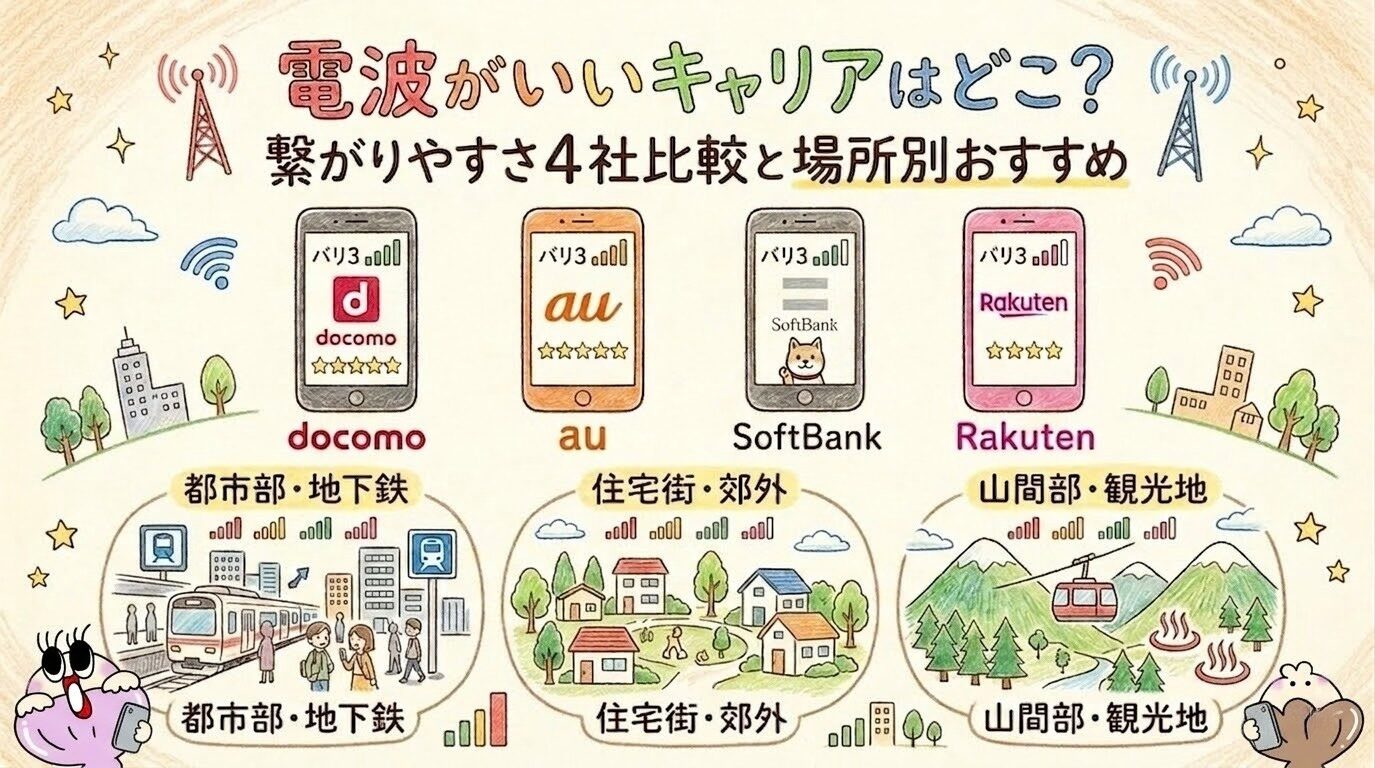
場所ごとのつながりやすさを他社と比べたい人は、電波がいいキャリアはどこか(繋がりやすさ4社比較と場所別おすすめ)が参考になるでしょう。
よく使う場所が楽天回線エリアかは、公式の通信エリアマップで確かめられます。
ローミングが減るって、山の近くに住んでると気になるな。
エリアは時期で変わるから、申し込む前と使い始めの頃にマップを見直しておくといいよ。
繋がらないときの対処法
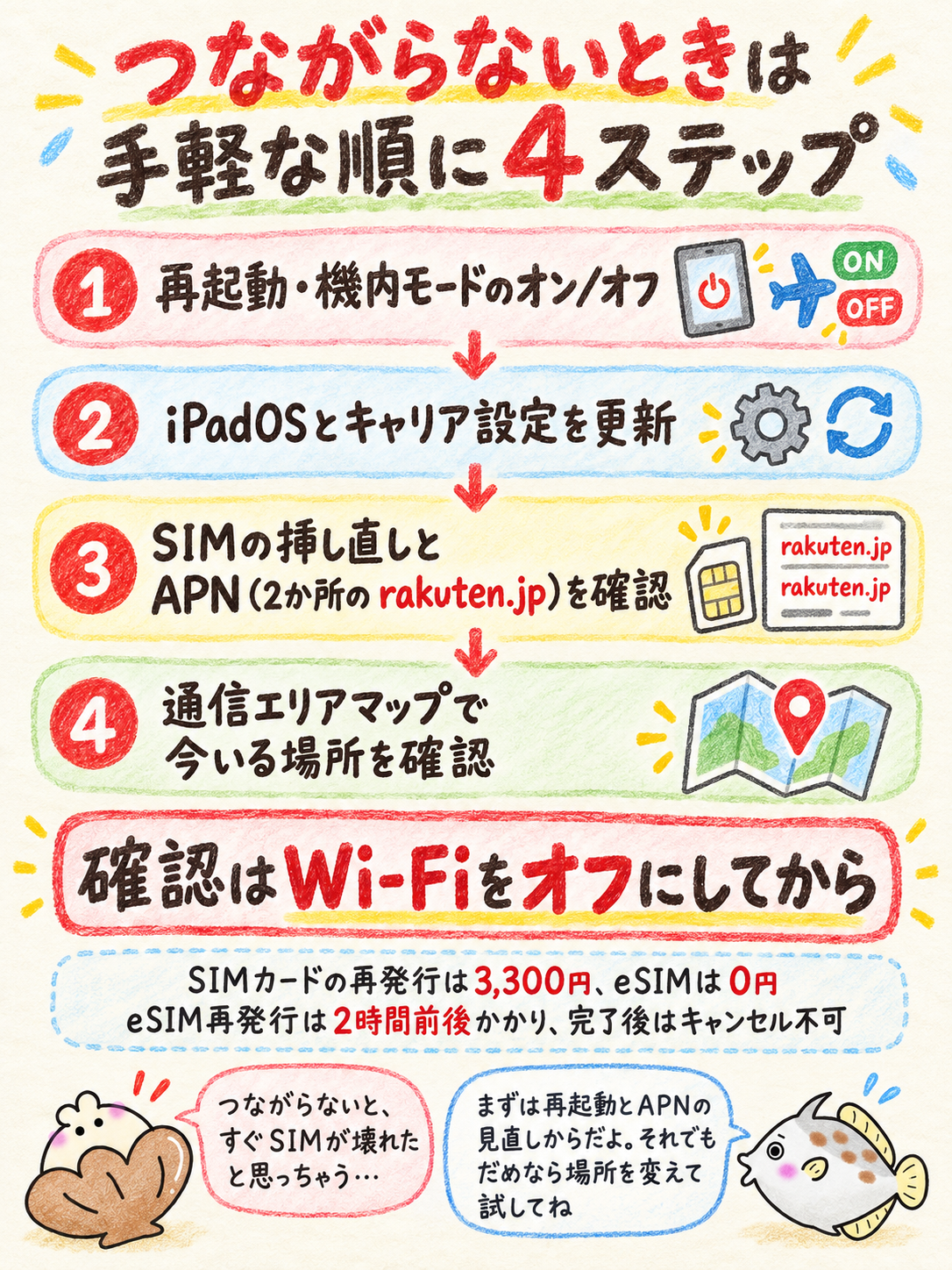
iPadで楽天モバイルがつながらないときは、再起動・機内モード → OSとキャリア設定 → SIMとAPN → エリアの順に確かめるのが効率的です。
手軽なものから順に試せば、多くの場合は途中で原因が見つかります。最後まで試しても解決しないときは、楽天モバイルの問い合わせ窓口に相談しましょう。
ここで紹介する方法は、楽天モバイル公式の初期設定ページと通信エリアの注意事項にもとづいています。
筆者が手順を整理して気づいたのは、iPadではAPNの入力内容の確認が欠かせないことでした。対応状況ページでAPN自動設定が「未確認」とされているためです。
再起動・機内モード
最初に試したいのは、iPadの再起動と、機内モードのオン・オフです。どちらも設定を変えずに電波をつかみ直させる操作なので、気軽に試せるでしょう。
再起動は、iPadの電源を一度切ってから入れ直します。機内モードは、コントロールセンターか設定アプリでオンにして、数秒待ってからオフに戻します。
Wi-Fiがオンのままだと、モバイル通信で通信できているかが分かりません。確認するときは、必ずWi-Fiをオフにしてから4Gや5Gの表示を見てください。
楽天回線とパートナー回線の境界付近や、地下から屋外に出た直後は、一時的に通信できない場合があると公式は案内しています。
場所を少し移動してから、もう一度確かめるのも有効です。まずは「Wi-Fiオフ→再起動→4G表示の確認」をひと通り試してみましょう。
キャリア設定とOSを更新
再起動で直らないときは、iPadOSを最新にし、キャリア設定のアップデートが出ていないかを確かめます。
楽天モバイルの初期設定ページでは、iPhoneの手順として「最新のOSへアップデートが必要」と案内しています。
iPadの節に同じ記載はありませんが、同じページの手順として参考にできるでしょう。
OSの更新は、設定アプリの「一般」から「ソフトウェア・アップデート」を開き、「ダウンロードしてインストール」をタップします。
キャリア設定のアップデートも、同じページではiPhone向けの手順として載っています。ポップアップが出たら「アップデート」をタップしてください。
「今はしない」を選んだ場合は、「設定」→「一般」→「情報」の順に進むとポップアップが出ると書かれています。
更新はWi-Fiにつないだ状態で行うのが基本です。モバイル通信が使えない状態でも、Wi-Fiがあれば更新できます。
SIM・eSIMの状態を確認
OSを更新しても直らない場合は、SIMの挿し方とAPNの入力内容を見直します。
APNは「モバイルデータ通信」と「インターネット共有」の2か所に「rakuten.jp」が入っているかを確認してください。
片方だけ入っていないか、スペースが混ざっていないかも見ておきましょう。
公式の初期設定ページは、楽天モバイル(ドコモ回線・au回線)やワイモバイル、UQモバイルで使っていたiPhoneについて、APN構成プロファイルの削除を案内しています。
iPhone向けの記載ですが、以前ほかの格安SIMで使っていたiPadなら、同じ点を確認する価値はあります。
SIMカードを一度抜いて、向きを確かめて挿し直すのも基本の確認です。
それでもつながらないときの確認先
- SIMカードの破損が疑われるときは、Rakuten Link アプリ内のmy 楽天モバイルの「各種手続き」→「回線のお手続き」からSIMの再発行を申請できます(SIMカード3,300円・eSIM 0円)。
- eSIMの再発行は手続きに2時間前後かかり、楽天モバイル側の手続き完了後はキャンセルできません。
- eSIM専用のiPadで開通できない場合は、自己判断で再発行を繰り返さず、チャット窓口(9:00〜23:00・最終受付22:30)に相談してください。
再発行の前に、APNの2か所の入力を必ず見直すのが手間もお金もかからない順番です。
対応エリアを確認
SIMとAPNに問題がないのにつながらないときは、今いる場所が楽天回線エリアかパートナー回線エリアかを確かめます。
楽天モバイルの通信エリアマップは、2026年6月1日に更新された内容(2026年5月18日時点のデータ)です。
計算上の判定で作られているため、実際の電波状況と違う場合があると注記されています。
地下や屋内、大きな商業ビルの中では、エリア内でも速度は変わり得るものです。
年末年始や災害時、花火大会などのイベントの時間帯は、混雑でつながりにくくなることもあると公式は注記しています。
パートナー回線のローミングは、楽天モバイルが十分カバーできているエリアから縮小していく方針です。
カバーに時間を要するエリアは10月以降も継続するとされていますが、以前と同じ場所でもつながり方が変わる可能性があります。
電波の改善を求めたいときは、楽天モバイルの問い合わせページにある「電波改善・調査専用フォーム」から伝えられます。
エリアマップで場所を確認してから窓口に相談すると、話がスムーズです。
つながらないとすぐSIMのせいにしちゃいそう。
まずは再起動とAPNの見直しからだよ。それでもだめなら、場所を変えて試してみてね。
編集部が公式ページで確認したポイント
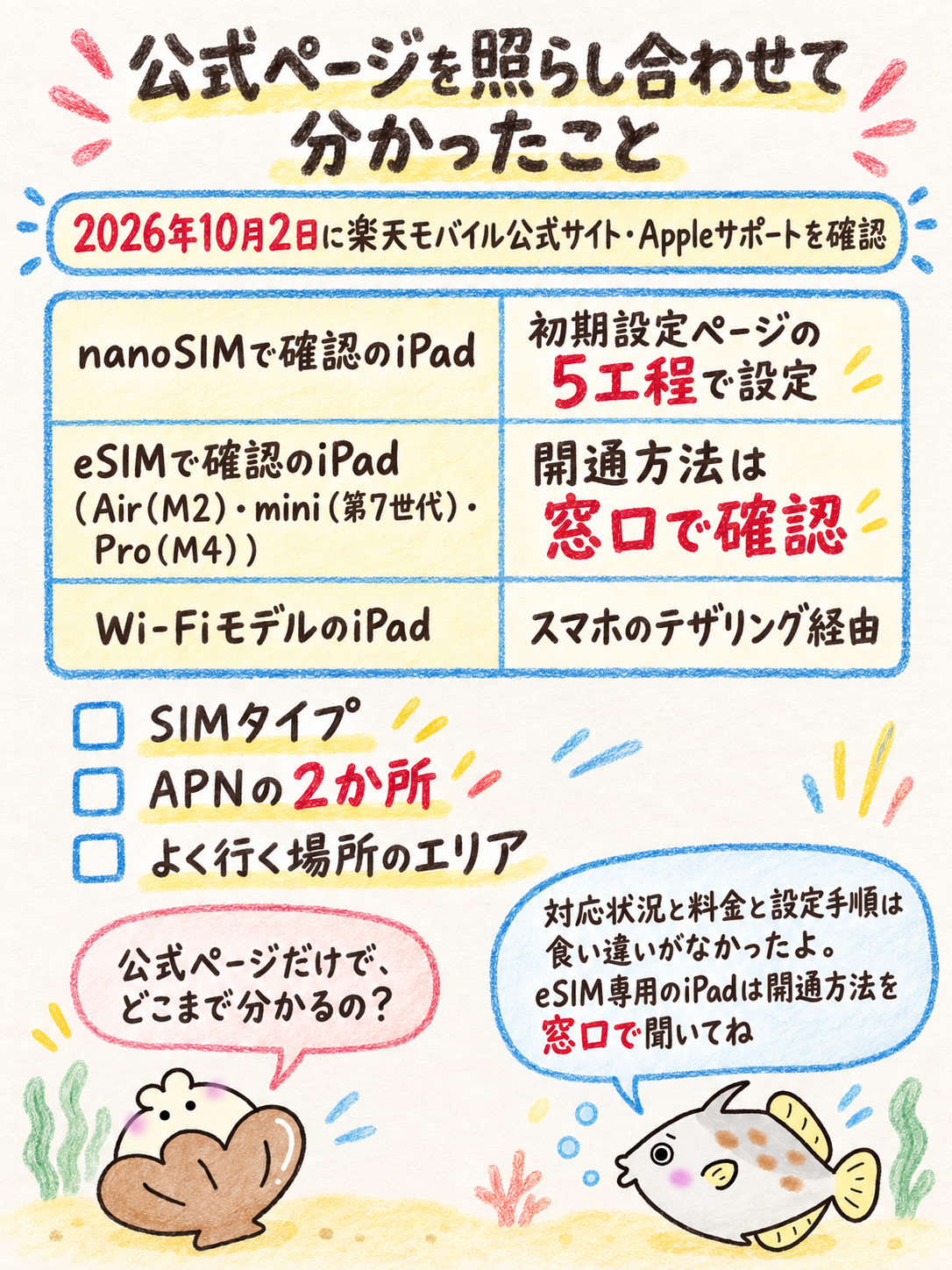
ポイシェル編集部は、2026年10月2日に、楽天モバイル公式サイトとAppleサポートの公開ページを確認しました。
確認したのは、次のページの記載です。
- ご利用製品の対応状況確認(iPadの掲載22行の内容)と楽天回線対応製品の一覧
- お手持ちのiPhone・iPadで楽天モバイルを使用するための初期設定方法
- 楽天モバイル料金表(2026年7月30日現在)とRakuten最強プラン(データタイプ)のページ
- Rakuten Link、my 楽天モバイル、eSIM、テザリング、通信エリアの各ページと関連するお知らせ
- Appleサポート「iPadでモバイル通信サービスを設定する」
以下は公開ページの記載にもとづく内容で、実際の画面や通信速度の再現ではありません。ご自身のiPadでの動きは、開通後にWi-Fiを切って確かめてください。
公式の対応表と料金表を照合した結果
照合の結果、対応状況ページの記載と、料金表・初期設定ページの記載に食い違いはありませんでした。
- 通話・SMS:対応状況ページの公式データの備考「通話/SMS 機能なし」と、Rakuten LinkのページのiPad非対応の記載が一致
- APN:対応状況ページの「APN自動設定」が「未確認」であることと、初期設定ページの「rakuten.jp」手動入力の手順が一致
- 5G:対応状況ページで5Gが「利用可」の機種と、料金表の「5Gは楽天回線エリアの一部」という注記は両立
- 楽天回線対応製品:一覧にiPadは0件で、対応状況ページの「動作保証の対象外」の注記と一致
一方で、公式に記載が見当たらなかった点もあります。
eSIM専用のiPadを開通する具体的な手順は、iPad向けの初期設定の節に載っていませんでした。
eSIMのページには「スマートフォン以外のeSIM対応製品は、my 楽天モバイルでの開通に対応していない」とだけあります。
また、au・ソフトバンクで購入したiPadの行は対応状況ページにありませんでした。
料金の面では、料金表の段階制がスマホでもiPadでも同じであることを確認しました。iPad向けの別料金や、データ容量を複数回線で分け合う仕組みの記載は見当たりません。
記載がない点は推測で埋めず、窓口で確認するのが確実です。
SIM・eSIM設定、テザリング、エリアについて公式が示す確認項目
公式ページから読み取れる確認項目は、「SIMの種類」「APNとインターネット共有」「回線の境目」の3つに整理できました。
SIMの種類は、対応状況ページが読み込む公式データの「確認SIMタイプ」に記録されています。結果画面には出ない項目なので、前半の対応機種の表で確かめてください。
nanoSIMで確認されている機種は、初期設定ページの5工程で設定できる前提です。
eSIMで確認されている3機種は、開通方法を事前に確認する必要があります。
テザリングについては、iPadのAPN設定で「インターネット共有」も入力すると、iPadを親機として使えるようになると書かれています。
スマホを親機にする場合は、テザリング中の通信がスマホのデータ量として消費される点に注意が必要です。
エリアについては、楽天回線とKDDIの通信網を跨ぐと、数秒から数分程度通信が途切れる場合があると、テザリングのページで案内されていました。
通信エリアのページでも、境界付近での切断の可能性が書かれています。
iPadを外で使う前に、SIMタイプ・APNの2か所・よく行く場所のエリアの3点を確認しておくと、公式が想定する使い方に沿えます。
確認結果を一覧表にまとめる
確認した内容を、iPadのタイプ別に一覧表にまとめました。記載のない項目は推測で埋めず、公式に書かれている範囲だけを載せています。
基準にしたのは、楽天モバイルの対応状況ページ・初期設定ページ・料金表、Appleサポートの4つです。
| 確認項目 | nanoSIMで確認のiPad | eSIMで確認のiPad(Air(M2)・mini(第7世代)・Pro(M4)) | Wi-FiモデルのiPad |
|---|---|---|---|
| 4Gデータ通信 | 〇(利用可) | 〇(利用可) | 回線を直接は使えない |
| 5Gデータ通信 | 第10世代・Air第5世代・mini第6世代・Pro11第3/第4世代は〇 | 〇 | — |
| 通話・SMS | 機能なし | 機能なし | — |
| APNの設定 | 手動で「rakuten.jp」(初期設定ページの5工程) | 公式のiPad手順に記載なし(窓口で確認) | — |
| 開通の確認 | Wi-Fiオフで「4G」「5G」表示 | 同左 | — |
| 管理する画面 | my 楽天モバイル(Web版)など | 同左 | — |
| 楽天モバイル回線の使い方 | iPadに直接 | iPadに直接(対応状況は申込前に公式サイトで確認) | スマホのテザリング経由 |
※2026年10月2日にポイシェル編集部が確認した楽天モバイル公式サイト・Appleサポートの記載にもとづきます。実機での動作確認・速度測定は行っていません。
表を見ると、nanoSIMで確認されているiPadが、公式の手順どおりに進めやすいタイプだとわかります。
eSIMで確認されている3機種は、データ通信の確認はとれていますが、開通方法だけ事前の確認が必要です。
Wi-FiモデルのiPadは、楽天モバイルの回線を直接は使えません。外で使うなら、楽天モバイルを契約したスマホのテザリングでつなぐ形になります。
自分のiPadの列を見て、「APNの設定」の行を申し込み前に確認しておきましょう。
楽天モバイル iPadで失敗しないための注意点
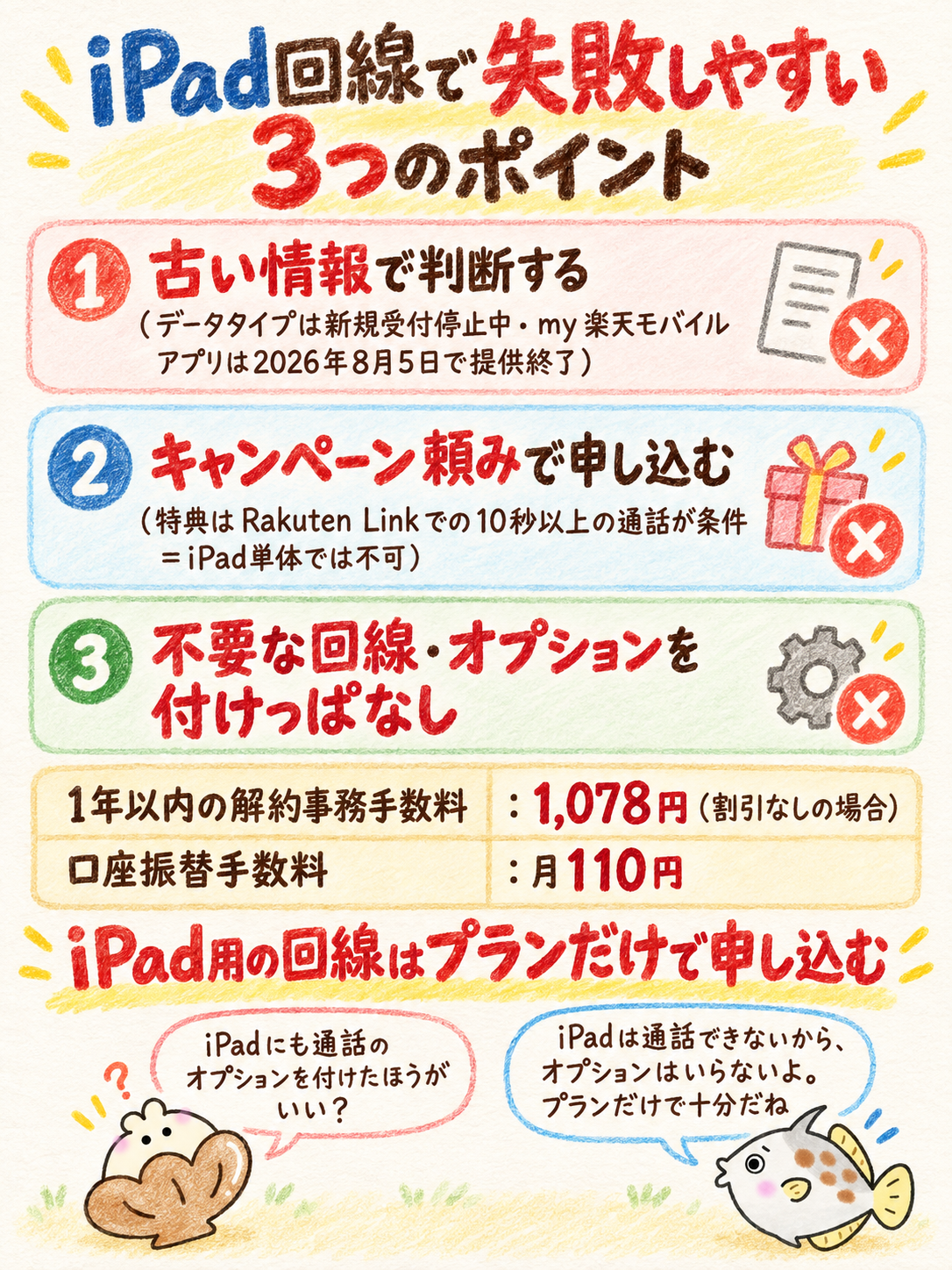
楽天モバイルをiPadで使うときに失敗しやすいのは、古い情報での判断・キャンペーン頼みの申し込み・不要な回線の付けっぱなしの3つです。
とくに2026年は、データタイプの受付停止、my 楽天モバイル アプリの提供終了、ローミングの縮小と、iPadの使い方に関わる変更が続きました。
どれも料金表だけを見ていると気づきにくく、お知らせのページで発表された内容です。
筆者が公式のお知らせをさかのぼって感じたのは、半年前の情報でも今は通用しないことがあるという点です。申し込みの前後に確認したいことを整理しました。
最新条件を公式サイトで確認する
iPad用の回線を申し込む前に、データタイプの受付状況・対応状況ページ・エリアの3つは必ず最新の公式情報で確かめてください。
データタイプは、2026年3月5日から新規受付を一時停止しています。再開する際は改めて案内するとされているため、申し込む時点のプランページで状況を見直しましょう。
対応状況ページの公式データでは、iPadの各行の記載日は2020年から2024年です。新しい機種は、確認日時点では載っていません。
エリアについては、十分カバーできているエリアからローミングを縮小していく方針が発表されています。よく使う場所のエリアは、申し込みの直前にも確認しておくと安心です。
管理画面の名前にも注意してください。
my 楽天モバイル アプリは2026年8月5日で提供を終えており、今はRakuten Link アプリ内のmy 楽天モバイルかmy 楽天モバイル(Web版)を使います。
「データ専用のプランを申し込む」「my 楽天モバイル アプリで確認する」という以前の案内は、2026年10月時点では当てはまらないと覚えておきましょう。
月替わりキャンペーンを前提に判断しない
iPad用の回線は、キャンペーンの特典ではなく、毎月の料金とiPadの使い方で判断するのが基本です。
楽天モバイルの「初めてお申し込みキャンペーン」は、確認日時点で乗り換え10,000ポイント・新規9,000ポイントです。特典ポイントの増量期間は終了日未定とされています。
ただし、エントリーと、申し込みの翌月末日までにRakuten Linkアプリから発信して10秒以上通話することが条件です。
Rakuten LinkはiPadに対応していないため、iPadだけではこの条件を満たせません。
また、対象は楽天モバイルに初めて申し込む人です。スマホですでに契約している人がiPad用の回線を足す場合は対象になりません。
ポイントは期間限定ポイントで、乗り換えは3か月、それ以外は5か月に分けて進呈されます。
一度きりの特典より、iPad回線の年12,936円(3GB以内の場合)のほうが家計への影響は大きくなります。
キャンペーンの条件は変わることがあるため、申し込む月の公式ページで確認してください。
不要な契約・オプションを付けない
iPad用の回線は、使わなくなったら早めに解約し、1年以内の解約事務手数料も把握しておくことが大切です。
楽天モバイルの料金表では、回線の利用開始日から1年以内に解約すると解約事務手数料1,078円(割引なしの場合)がかかります。1年を過ぎていれば0円です。
月の途中で解約しても、プラン料金は日割りになりません。解約するまでに使ったデータ量に応じた金額が請求されます。
支払い方法にも差があります。口座振替は手数料が月110円かかるため、クレジットカード払いにすると余計な費用を抑えられるでしょう。
楽天モバイルには、15分(標準)通話かけ放題(月1,100円)のような通話向けのオプションも用意されています。
iPadは通話・SMSが使えないため、通話系のオプションを付けても使い道がありません。
iPad用の回線は「プランだけ」で申し込み、オプションは付けないのが基本です。解約やオプションの見直しは、my 楽天モバイルの「契約プラン」「各種手続き」から行えます。
楽天モバイルの評判をひととおり確認してから決めたい人は、楽天モバイルの評判(ユーザーからの評価の総整理)も参考になります。
iPadに通話のオプションを付けても使えないんだね。危なかった。
オプションはいろいろあるけど、iPadならプランだけで十分だよ。
楽天モバイル iPadに関するよくある質問
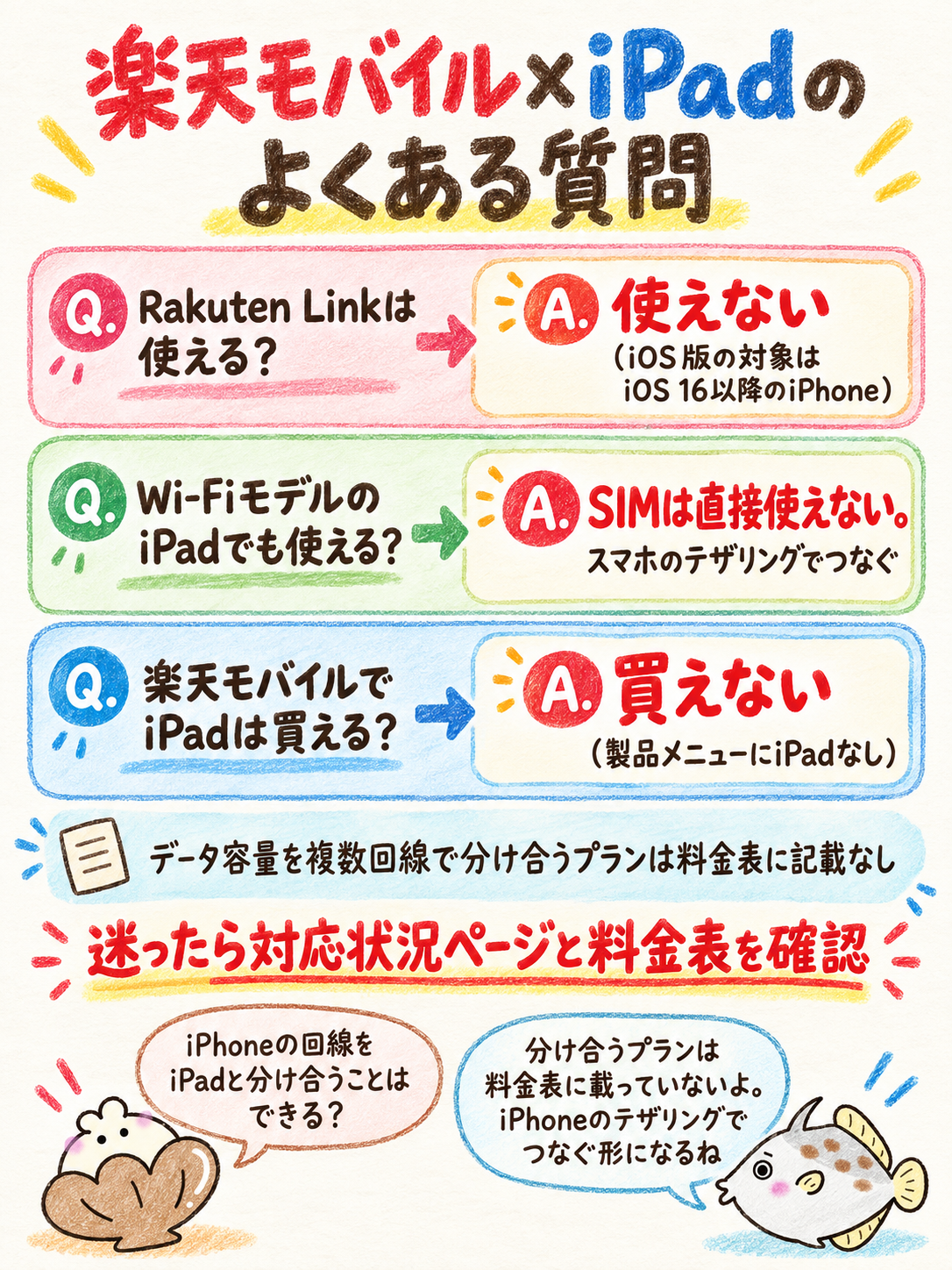
楽天モバイルをiPadで使うときに、読者が迷いやすい疑問をまとめました。回答は2026年10月2日時点の楽天モバイル公式サイトとAppleサポートの情報にもとづきます。
楽天モバイルはiPadに対応していますか?
公式の対応状況ページに載っているWi-Fi+CellularモデルのiPadなら、4Gデータ通信が「利用可」です。ただし「楽天回線対応製品」の一覧にiPadはなく、楽天モバイルで購入した製品以外は動作保証の対象外です。通話・SMSは使えません。
iPadでRakuten Linkは使えますか?
使えません。Rakuten Linkは公式に「iPad、iPod touchには対応していません」と明記されており、iOS版の対象はiOS 16以降のiPhoneです。料金やデータ量は、my 楽天モバイル(Web版)か、スマホのRakuten Link アプリ内のmy 楽天モバイルで確認します。
iPad用にデータ通信専用SIMはありますか?
データ通信専用の「Rakuten最強プラン(データタイプ)」は、2026年3月5日から新規申し込みの受付を一時停止しています。これから申し込むなら、通常のRakuten最強プランをiPadで使う形になります。
iPhoneの楽天モバイル回線をiPadと共有できますか?
楽天モバイルの料金表(2026年7月30日現在)には、データ容量を複数の回線で分け合うプランの記載がありません。1つの回線をiPadでも使いたい場合は、iPhoneのテザリング(インターネット共有)でつなぐ方法になります。テザリングは追加料金なしで、データはiPhone側に合算される仕組みです。
中古iPadでも楽天モバイルを使えますか?
機種と購入元が対応状況ページに載っていれば、4Gデータ通信の確認がとれています。ただし動作保証の対象外で、他社で使われていた製品はSIMロック解除が必要な場合があります。公式は「楽天回線対応製品」でも海外で購入した製品は使えない可能性があるとしており、技適マークのない製品は接続を断られる可能性もある点に注意してください。
Wi-FiモデルのiPadでも使えますか?
楽天モバイルのSIMを直接使うことはできません。Appleサポートによると、モバイルデータ通信プランに登録できるのはWi-Fi+Cellularモデルです。Wi-Fiモデルは、スマホのWi-Fiテザリングなどでつなぎます。
楽天モバイルでiPadを購入できますか?
購入できません。2026年10月2日時点で、楽天モバイルの製品メニューはiPhone・Apple Watch・Android・Wi-Fiルーター・アクセサリ・Rakuten 認定中古で、iPadは扱っていません。SIMフリーのiPadは別に用意しましょう。
iPadで5Gは使えますか?
対応状況ページで5Gが「利用可」の機種なら使えます。iPad(第10世代)・iPad Air(第5世代)・iPad Air(M2)・iPad mini(第6世代・第7世代)・iPad Pro(11インチ)(第3世代・第4世代)・iPad Pro(M4)です。5Gは楽天回線エリアの一部だけで、パートナー回線エリア(国内)では使えません。
iPadのAPNは自動で設定されますか?
対応状況ページでは、iPadの「APN自動設定」は「未確認」です。公式の初期設定ページの手順どおり、設定アプリの「モバイル通信」→「APN設定」で、「モバイルデータ通信」と「インターネット共有」の2か所に「rakuten.jp」を入力してください。
iPad用の回線を1年以内に解約すると費用はかかりますか?
かかります。楽天モバイルの料金表では、回線の利用開始日から1年以内の解約は解約事務手数料1,078円(割引なしの場合)です。1年を過ぎていれば0円です。月の途中で解約してもプラン料金は日割りにならず、使ったデータ量に応じた金額が請求されます。
まとめ|楽天モバイルはiPadで使える?対応機種・設定方法と注意点を解説
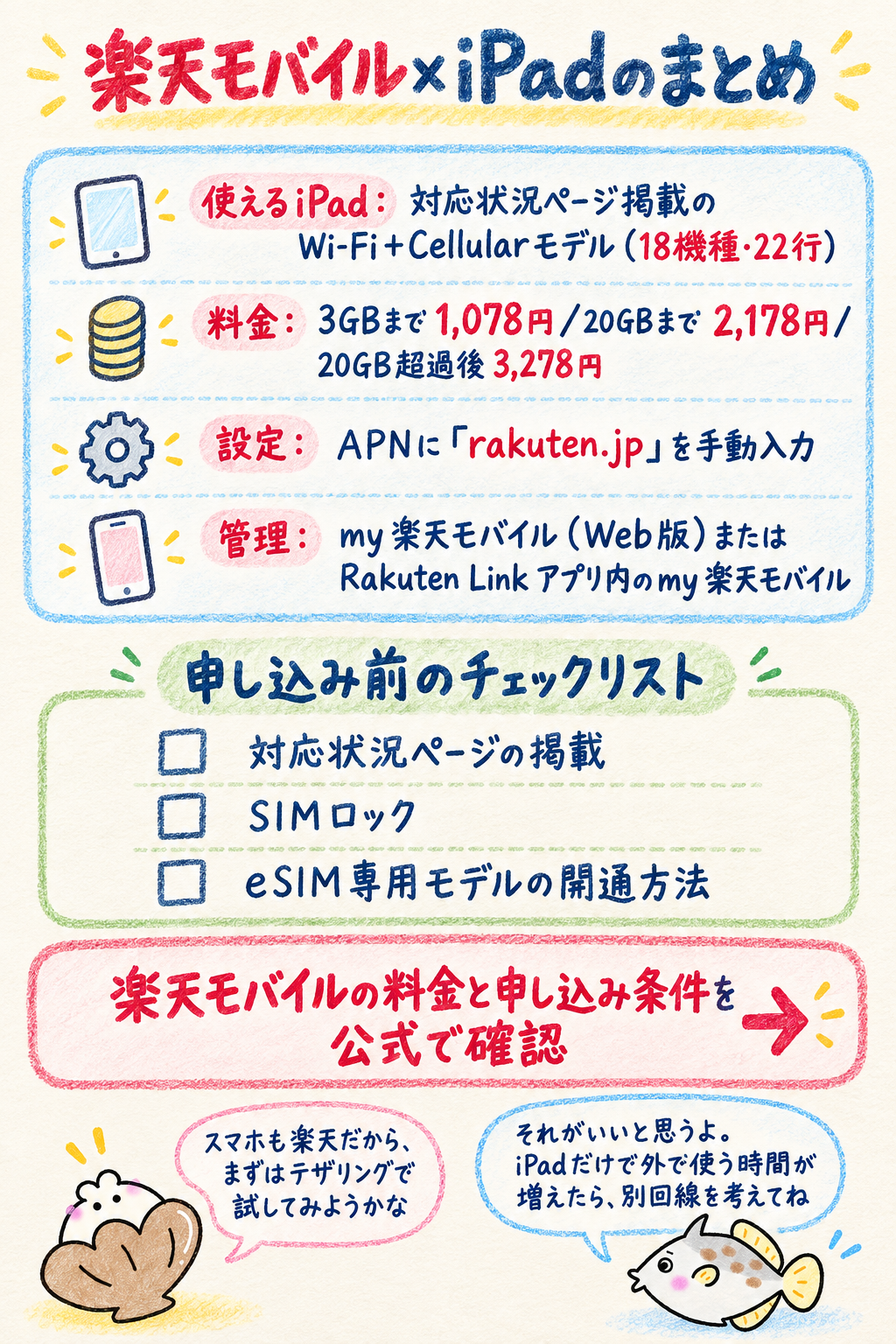
楽天モバイルは、公式の対応状況ページに載っているWi-Fi+CellularモデルのiPadなら、データ通信用の回線として使えます。
通話・SMSとRakuten Linkは使えません。
対応状況ページには18機種(22行)のiPadが載り、4Gデータ通信はすべて「利用可」です。5Gが使える機種と、eSIMで確認されている3機種は表で見分けられます。
料金はRakuten最強プランの段階制で、3GBまで1,078円、20GBまで2,178円、20GB超過後3,278円です。
データタイプは2026年3月5日から新規受付を一時停止しています。
スマホも楽天モバイルなら、料金だけで見るとテザリングのほうが安い月が多くなります。iPadだけで外から通信したいかどうかで、別回線にするかを決めましょう。
設定は、SIMを挿して「モバイル通信」→「APN設定」に「rakuten.jp」を2か所入力するだけです。
管理はmy 楽天モバイル(Web版)か、スマホのRakuten Link アプリ内のmy 楽天モバイルで行います。
申し込む前に「対応状況ページの掲載」「SIMロック」「eSIM専用モデルの開通方法」の3点を確認してください。
- 使えるiPad:対応状況ページ掲載のWi-Fi+Cellularモデル(18機種・22行)
- 使える機能:4Gデータ通信(一部機種は5G)。通話・SMS・Rakuten Linkは不可
- 料金:3GBまで1,078円/20GBまで2,178円/20GB超過後3,278円
- データタイプ:2026年3月5日から新規受付を一時停止
- 設定:APNに「rakuten.jp」を手動入力
- 管理:my 楽天モバイル(Web版)またはRakuten Link アプリ内のmy 楽天モバイル
- テザリングとの比較:料金はテザリングが有利な月が多い(例外はケース②で月22円差)
ぼくはスマホも楽天だから、まずはテザリングで様子を見てみようかな。
それがいいと思うよ。外でiPadだけで使う時間が増えてきたら、別回線を考えればいいね。
iPadを外でも身軽に使いたいなら、楽天モバイルの料金と申し込み条件を公式で確認してから始めましょう。