JCB法人カードをApple Payに登録したいのに、自分のカードが対象なのか分からない。そんな疑問を持つ方もいるでしょう。
実は対応可否は、カード番号の先頭3桁を見ればおおよその見当がつきます。ただし一部対象とならないカードもあるため、最終確認は券面・発行会社・JCB公式で行ってください。
この記事では対応条件・設定手順・法人ならではの注意点を整理しました。JCB公式の情報と、公開された口コミをもとにしています。
まずは下の簡易診断で、あなたのカードがどの区分にあたりそうかを確かめてみてください。所要時間は30秒ほどです。
JCB法人カードApple Pay対応の簡易診断
3つの質問に答えると、あなたのカードの登録可否の目安と次にやることが表示されます(簡易判定)。
Apple Payに登録できる可能性が高い区分です(簡易判定)
カード番号が「354」または「357」から始まる法人カードは、JCB公式でApple Payの対象カードとされています(2026年9月時点)。JCB CARD Biz ONE も354から始まる区分に含まれます。ただし一部対象とならないカードもあるため、券面・発行会社・JCB公式で最終確認してください。
Walletアプリまたは MyJCBアプリから追加し、SMSまたはE-mailの認証コードを入力すれば登録が完了します。Apple Watchに入れる場合は、先にiPhone側の登録を済ませてください。
追加カード・使用者カードは使用者本人がそれぞれの端末で登録します。会社のルールが未確認なら、登録前に経理・管理部門へ一報を入れておくと安心です。
対象外の可能性が高い区分です(簡易判定)
カード番号が「355」から始まり、カード表面に「CORPORATE」と表示のあるカードは対象となりません(JCB公式・2026年9月時点)。券面の表示をもう一度確認し、最終的にはJCB公式や発行会社でご確認ください。
この場合は物理カードでの決済が基本になります。対応カードへの切り替えや、発行会社が案内する他の決済手段の有無を問い合わせるのが現実的な代替策です。
提携会社発行のカードは、Apple Pay対応の可否がカード裏面に記載の発行会社ごとに異なります。まずは発行会社の窓口で最新の対応状況を確認しましょう。
まずカード番号を確認してください(簡易判定)
判定の分かれ目は、カード表面または裏面に記載されたカード番号の先頭3桁です。「354」「357」なら対象の目安、「355」+「CORPORATE」表示なら対象外の目安です(2026年9月時点)。
券面が見当たらないときは、MyJCBにログインしてカード情報の画面から番号を確認できます。使用者カードの場合は、使用者本人のIDでログインしてください。
先頭3桁さえ分かれば、この診断をもう一度実行して登録可否を判定できます。番号を確認したうえで、設定手順に進みましょう。
※あくまで簡易診断です。実際の対応可否は券面表示・発行会社により異なる場合があるため、券面・発行会社・JCB公式で最終確認してください(数値・条件は2026年9月時点)。

2級ファイナンシャル・プランニング技能士(FP2級)
曽根原淳子
大手通信会社に所属し、現在は金融事業会社に出向。金融領域の業務に従事しながら、FP2級に加え、証券外務員一種・二種、貸金業務取扱主任者などの資格を取得し、資産運用から証券、融資まで幅広い金融知識を有する。
私生活では、マイルやポイントを貯める「ポイ活」を実践。投資信託を中心に資産運用にも取り組み、投資歴は8年。金融業務で培った専門知識と実体験を活かし、資産形成やポイ活など、暮らしに役立つお金の情報をわかりやすく伝えることを大切にしている。
JCB法人カードApple Pay対応診断|先頭3桁を目安に確認
JCB法人カードのApple Pay対応可否は、先頭3桁を目安に簡易判定できます。「354」または「357」から始まるカードが対象の目安です(JCB公式・2026年9月時点)。
一方で「355」から始まり、券面に「CORPORATE」と表示のあるカードは対象になりません。
この1点を押さえれば、手元のカードの見当がつきます。最終確認は券面・発行会社・JCB公式で行ってください。
上の診断で使っている基準は、下の判定テーブルと同じ内容です。簡易判定に使うのはQ1のカード番号だけで、端末や社内ルールは補足情報として扱っています。
| カード番号の先頭3桁 | 券面の表示 | Apple Payへの登録(簡易判定) | 次にやること |
|---|---|---|---|
| 354 | CORPORATE表示あり | 登録できる見込み | Walletアプリまたは MyJCBアプリから追加する |
| 357 | CORPORATE表示あり | 登録できる見込み | Walletアプリまたは MyJCBアプリから追加する |
| 355 | CORPORATE表示あり | 対象外の見込み | 発行会社に対応状況を確認する/対応カードへの切替を検討する |
| 不明 | 未確認 | 判定できない | 券面またはMyJCBでカード番号を確認する |
※カード番号は、カードの表面または裏面に記載されています。この表は簡易判定です。一部対象とならないカードもあるため、券面・発行会社・JCB公式で最終確認してください(JCB公式・2026年9月時点の情報)。

カード番号の先頭3桁なんて、今まで気にしたことがなかったよ。

お財布からカードを1枚出すだけで確認できるから、まずはそこからで大丈夫だよ。
カード番号が確認できないときは、MyJCBにログインしてカード情報の画面から確認できます。使用者カードの場合は、使用者本人のIDでログインする必要があります。
結論|JCB法人カードはカード種類・発行会社によって対応が異なる
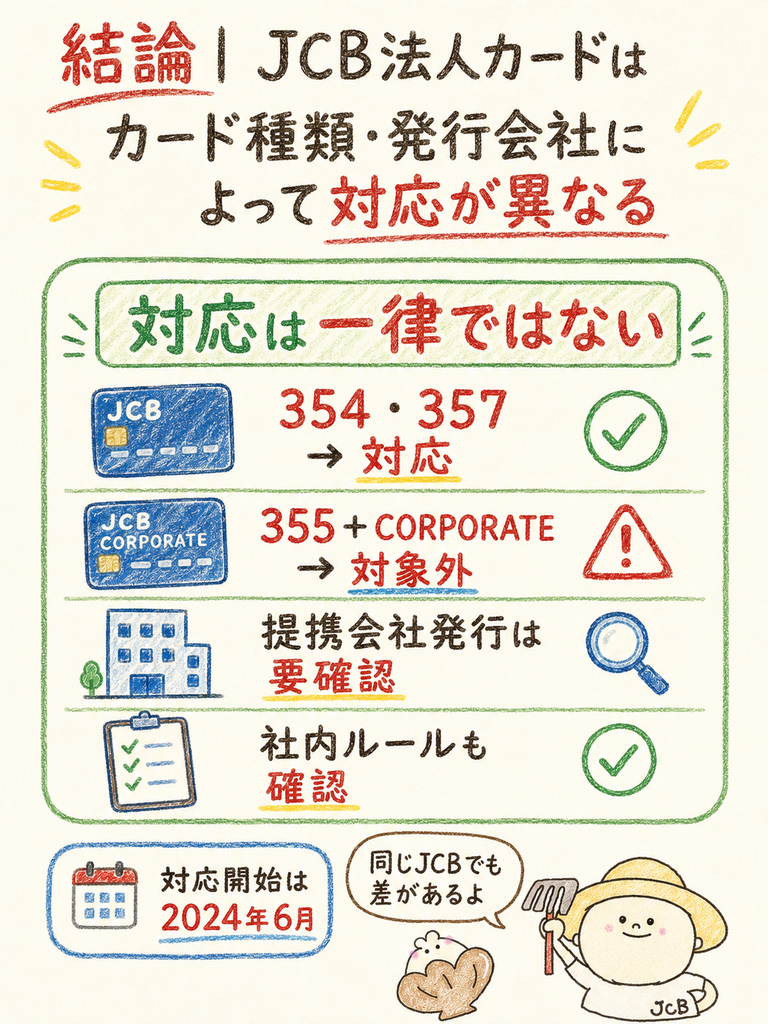
JCB法人カードのApple Pay対応は全種類一律ではなく、カードの種類で分かれます。JCBが法人カードのApple Pay対応を始めたのは2024年6月でした。
ただし対象になるのは、カード番号が354または357から始まるカードが目安です。同じ「JCBの法人カード」でも、355から始まりCORPORATE表示のあるカードは対象外です。
さらに提携会社が発行する法人カードは、発行会社ごとに対応状況が異なる場合があります。ここを混同すると「登録できるはずなのにできない」という状況に陥りやすいでしょう。
この章では対応確認が必要な理由、Biz ONEとの違い、社内ルールの3点を整理します。読み終えるころには、自分のカードの扱いを整理しやすくなります。
JCB法人カードのApple Pay対応 早見表(2026年9月時点)
- 対応開始:2024年6月
- 対応条件の目安:カード番号が「354」または「357」から始まる
- 対象外:カード番号が「355」から始まりカード表面に「CORPORATE」表示があるもの
- JCB CARD Biz ONE:カード番号354から始まる区分に含まれ、登録対象
- apollostationビジネスカード:法人カードとして扱われ、条件を満たせば利用可
- 最終確認:簡易判定のため、券面・発行会社・JCB公式で行う
- 主な決済方式:QUICPay(1回2万円・税込まで)/タッチ決済(カード利用上限に準じる)
対応確認が必要な理由
対応確認が必要なのは、JCB法人カードに明確な除外条件があるからです。JCB公式は、355から始まりCORPORATE表示のあるカードを対象外と明記しています。
一方、ネット上の解説には「JCB法人カードは全種類が対応」と読める記載も見られます。この表現は不正確で、信じたまま進めると途中でつまずくでしょう。
登録できないカードで手続きを進めると、Walletアプリでカードが追加できない状態になります。原因が端末側なのかカード側なのか判断できず、問い合わせに時間を取られがちです。
先に券面を1度確認しておけば、無駄な手戻りを減らせます。所要時間は数十秒で、コストはごくわずかと考えてよいでしょう。
JCB Biz ONEとの違い
JCB CARD Biz ONE は、カード番号が354から始まる登録対象のカードです。通常のJCB法人カードと別枠で扱われているわけではありません。
Biz ONE は個人事業主や一人法人を想定したカードです。申込時に法人の本人確認書類(登記簿謄本など)が不要と案内されています。
ただしApple Payの可否は、同じ先頭3桁のルールで判断します。354から始まるため、Apple Payに登録できる対象カードの一つとして扱われます。
解説記事のなかには、Biz ONE と通常の法人カードを区別せずに説明しているものもあります。
Biz ONEも354区分に含まれるため、登録できる見込みです。一部対象外のカードもあるため、最終確認は券面とJCB公式で行いましょう。
登録前に会社の利用ルールを確認
カード側が対応していても、会社としてスマホ決済の利用を認めているかは別問題です。法人カードは会社の与信で発行されるため、使い方のルールは発行元の企業側にあります。
Apple Payに登録すると、端末を持っている人が単独で決済できる状態になります。経理部門が把握していない決済手段が増えることを嫌う会社も少なくありません。
とくに使用者カードを持つ従業員が独自に登録する場合は、事前の申請を求める運用が現実的でしょう。利用可能な店舗や金額の上限をあらかじめ決めておくと、後の精算が楽になります。
診断のQ3で「要相談」「禁止」を選んだ方は、登録より先に社内確認を済ませましょう。順番が逆になると、登録済みカードを削除する手間が生まれます。
自分のカードなんだから、勝手に登録してもよさそうな気がするけど。
名義は自分でも支払いは会社持ちだから、先に一声かけておくとトラブルにならないよ。
Apple Payに登録できるJCB法人カード
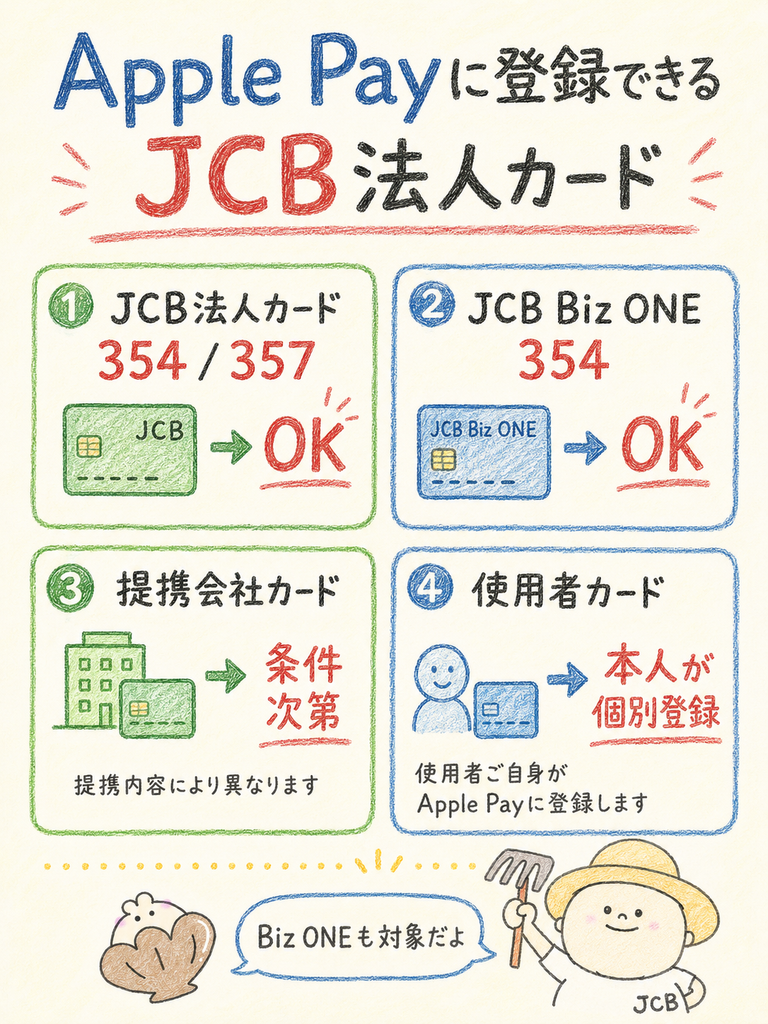
Apple Payに登録できる目安は、カード番号が354または357から始まるJCB法人カードです。JCB発行も提携会社発行も、この条件が出発点です。
対象にはJCB CARD Biz ONE も含まれます。apollostationビジネスカードも法人カードの扱いで、条件を満たせば利用可能です。
一方、追加カード・使用者カードは「1枚登録すれば全員使える」という仕組みではありません。使用者本人が、それぞれの端末で個別に登録する必要があります。
この章では、カードの発行元と枚数構成という2つの軸から、対象範囲を具体的に整理していきます。
| カードの種類 | カード番号 | Apple Payの扱い(簡易判定) | 補足 |
|---|---|---|---|
| JCB発行の法人カード | 354/357から始まる | 登録できる見込み | 券面に「CORPORATE」表示あり |
| JCB発行の法人カード | 355から始まる | 対象外の見込み | 券面に「CORPORATE」表示あり |
| JCB CARD Biz ONE | 354から始まる | 登録できる見込み | Apple Payの登録対象カードの一つ |
| apollostationビジネスカード | 条件による | 条件を満たせば利用可 | 法人カードとして扱われる |
| 追加カード・使用者カード | 券面の番号による | 使用者ごとに個別登録 | 使用者専用IDでの登録が必要 |
JCBが発行する法人カード
JCBが自社で発行する法人カードは、番号が354または357から始まるものが対象です。JCB公式のモバイル決済設定ページに、この条件が明記されています。
券面には「CORPORATE」の表示があり、法人カードであることが一目で分かる作りになっています。表示そのものは対象・対象外の両方に付くため、判定材料は番号のほうです。
対応が始まったのは2024年6月で、個人向けJCBカードのApple Pay対応よりも後発でした。そのため「法人カードは非対応」という古い情報が、いまだにネット上に残っています。
現在は、番号の条件を満たすカードなら登録できる見込みです。最終確認は券面とJCB公式で行いましょう。
手元のカードが2024年より前の発行でも、番号の条件を満たしていれば対象になります。
JCB Biz ONE
Biz ONE はカード番号が354から始まる登録対象のカードです。Apple Payの可否については、通常のJCB法人カードと同じ扱いになります。
Biz ONE は1枚で完結する使い方を想定したカードで、個人事業主や一人法人が主な対象です。使用者カードを何枚も発行して運用するタイプのカードとは設計思想が異なります。
そのぶん、Apple Payに入れるメリットは分かりやすいでしょう。持ち歩くカードが1枚なら、スマホに入れておくだけで財布を出す場面を大きく減らせます。
登録手順そのものは通常のJCB法人カードと同一です。この後の設定方法の章は、Biz ONE をお使いの方もそのまま参考にしていただけます。

提携会社発行カード
提携会社が発行するJCBブランドの法人カードは、発行会社によって対応状況が変わることがあります。JCB本体の案内だけで判断しないほうが安全でしょう。
JCB公式も、一部対象とならないカードがあると記載しています。りそなJCB法人カードのように、発行会社が自社サイトで対応を案内している例もあります。
判断の基本はやはりカード番号の先頭3桁です。354または357から始まっていれば、Apple Payの対象条件を満たしていると考えられます。
apollostationビジネスカードのように、JCB公式が法人カードとして明記する例もあります。この場合、条件を満たしていればApple Payでの利用が可能でしょう。
不安なときは、カード裏面の問い合わせ先で直接確認するのが近道でしょう。回答をもらう際に確認日も控えておくと、社内での共有がしやすくなります。
追加カード・使用者カードの扱い
追加カード・使用者カードは、使用者本人がそれぞれの端末で個別に登録します。代表者が1枚登録すれば全員分が有効になる、という仕組みではありません。
登録時のMyJCB ID種類は「使用者専用ID(代表者を含む、カード使用者)」を選びます。法人管理者用のIDでは進めないため、つまずきやすい箇所でしょう。
つまり従業員が各自のiPhoneでWalletアプリを開き、自分のカードを追加する流れです。管理部門が一括で作業を代行することはできません。
運用としては、登録手順をまとめた社内マニュアルを配ると効率的です。登録済みの人と未登録の人が分かる管理表があると、退職時の削除漏れも防ぎやすくなります。
従業員の分は、経理がまとめて登録してあげられないんだ。
各自の端末に入れる仕組みだから、手順書を配って各自にやってもらうのが早いよ。
JCB法人カードをApple Payに設定する方法
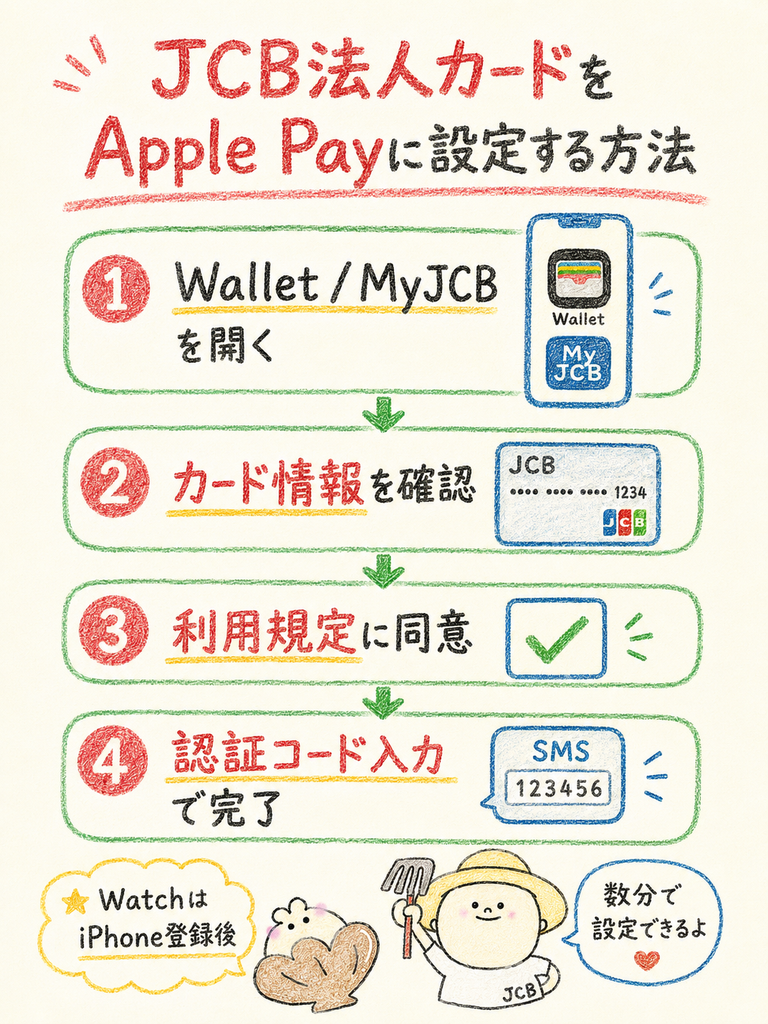
設定はWalletアプリまたは MyJCBアプリから行い、認証コードの入力で完了します。手続きはスマホ上で完結し、店頭での手続きは必要ありません。
JCB公式の手順では「Apple Payに追加」を選び、カード情報と利用規定を確認します。最後にSMSまたはE-mailで届く認証コードを入力すれば完了です。
Apple Watchに入れる場合は、先にiPhone側の登録を済ませておく必要があります。Watch単体で先に登録を進めることはできません。
この章ではカードの追加から本人認証、Apple Watchの設定までを順に見ていきます。つまずきやすい箇所は、その都度あわせて補足していきましょう。
MyJCBアプリの場合は「Apple Payに追加」を選び、「Payを設定」に進みます。
表示されたカード情報が、登録したいカードのものかを確認します。
内容を確認したうえで同意し、カードの自動追加が終わるまで待ちます。
SMSまたはE-mailで届いた認証コードを入力すると登録が完了します。
※iPhone 7の場合は、上記に「完了」をタップする手順が加わります(2026年9月時点)。
Walletアプリからカードを追加
登録の入口はWalletアプリか MyJCBアプリのどちらかで、どちらを使っても登録先は同じです。普段MyJCBを使っている方は、アプリ内の導線のほうが迷いにくいでしょう。
MyJCBアプリからの場合は、「Apple Payに追加」を選択してから「Payを設定」に進みます。ここまでは数タップで到達できます。
このとき使用するMyJCBのIDに注意が必要です。追加カードや使用者カードを登録するときは、使用者専用IDでログインしていないと先へ進めません。
法人管理者IDと使用者専用IDを混同したまま作業を始めると、途中で止まってしまいます。作業前にどちらのIDでログインしているかを確認しておきましょう。
カード情報を読み取る
続いて、登録対象のカード情報を確認する画面に進みます。表示されたカード名と番号の下4桁が、手元のカードと一致しているかをあらためて確認してください。
法人カードを複数枚持っている場合、似た名称のカードが並んで表示されることがあります。誤って別のカードを登録すると、経費の付け先がずれてしまうでしょう。
カード情報の確認が済んだら、利用規定の同意画面に進みます。ここで一度立ち止まり、会社の利用ルールと矛盾がないかを見ておくと安心です。
同意すると、カードの自動追加が始まります。通信環境が不安定だと途中で止まることがあるため、Wi-Fiが安定した場所での作業をおすすめします。
本人認証を完了
登録の最後は、SMSまたはE-mailで届く認証コードの入力です。このコードを入力した時点で、Apple Payへの登録が完了します。
認証コードの送信先は、カード会社に登録している電話番号やメールアドレスです。転職や部署異動で連絡先が変わっていると、コードが届きません。
コードが届かない場合は、MyJCBで登録情報を更新してから再度手続きを行います。画面によっては、電話での本人確認を案内されることもあります。
なお、認証コードは第三者に伝えるものではありません。電話やメールでコードを聞き出そうとする連絡があった場合は、応じずにカード会社へ確認してください。
認証コードは本人認証専用の情報です。会社の同僚を名乗る相手であっても、コードをそのまま伝えないようにしてください。
不審な連絡があった場合は、カード裏面の問い合わせ先に確認しましょう。
メインカード・Apple Watchを設定
Apple Watchに登録するには、先にiPhone側での追加が必要です。この前提を満たさないと、Watch側の追加手順そのものに進めません。
JCB公式の手順では、Watchアプリで「今すぐ追加」を選びます。下4桁とセキュリティコードを確認し、利用規定に同意すると自動照合が始まります。
最後に認証コードを入力すれば、Apple Watchでも支払えるようになるでしょう。iPhoneを取り出さずに済む点は、荷物が多い外回りの場面で効いてきます。
複数のカードを登録している場合は、メインカードの設定も確認しておきましょう。決済時に自動で選ばれるカードを、経費用のカードにしておくと私用との混在を防げます。
登録の途中で止まったら、最初からやり直しになるのかな。
たいていは連絡先かIDの選択が原因だから、そこを直せばもう一度進められるよ。
Apple Payで支払う方法
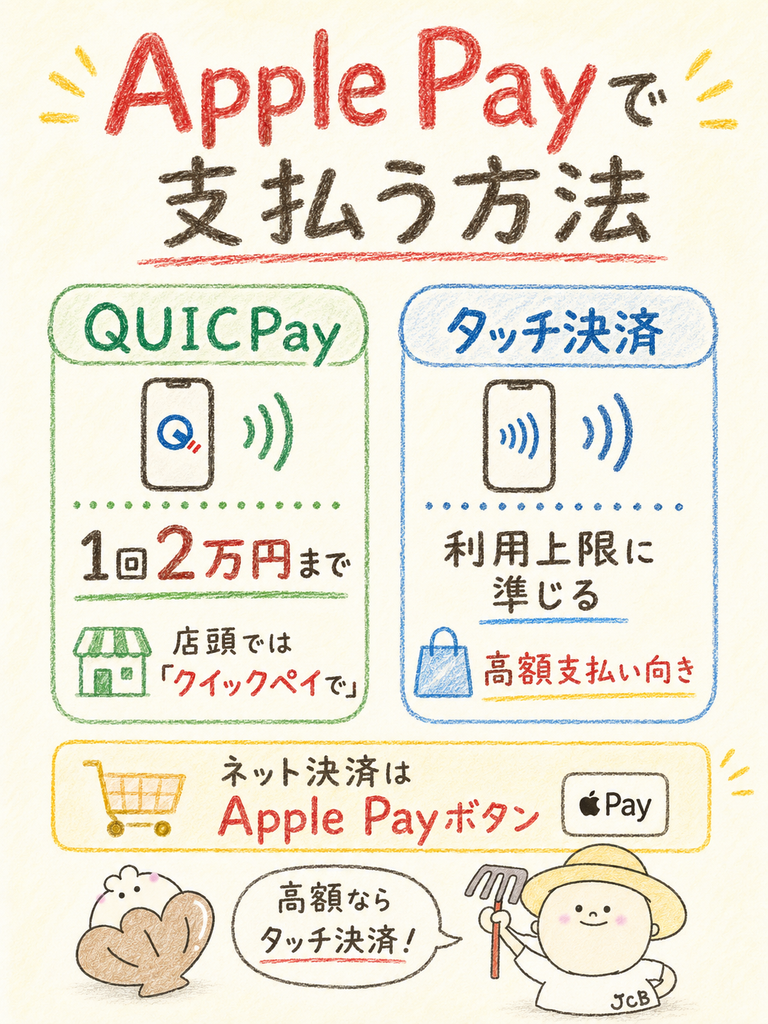
Apple Payに登録したJCB法人カードは、QUICPayまたはタッチ決済として支払えます。この2つは別の決済方式で、利用上限の考え方も違うのです。
QUICPayマークのお店では、1回2万円(税込)までという上限があります。一方でタッチ決済は、カードのご利用上限に準じるため、金額の一律上限は設けられていません。
解説記事のなかには、この2つをまとめて「上限2万円」と書いているものもあります。混同したまま高額の支払いに臨むと、レジで決済できず慌てることになるでしょう。
この章では店頭での伝え方、2方式の違い、オンライン決済、明細確認を順に整理します。読み終えれば、金額に応じた使い分けを判断しやすくなるでしょう。
| 決済方式 | 1回あたりの上限 | 店頭での伝え方 | 主な使いどころ |
|---|---|---|---|
| QUICPay | 1回2万円(税込)まで | 「クイックペイで」 | 日常の少額決済 |
| QUICPay+対応店 | 2万円超も利用できる場合あり | 「クイックペイで」 | 対応端末のある店舗 |
| タッチ決済 | カードのご利用上限に準じる | 「JCBのタッチ決済で」 | 金額が大きい支払い |
| オンライン・アプリ内 | カードのご利用上限に準じる | Apple Payボタンを選択 | 備品購入・広告費など |
※上記はJCB公式(2026年9月時点)の記載に基づきます。カードのご利用上限は契約内容により異なります。
QUICPayとして支払う
店頭では「クイックペイで」と伝えるのが基本の流れです。あとはiPhoneやApple Watchを読み取り端末にかざせば、決済が完了します。
JCB公式のFAQによれば、QUICPayマークのお店では1回2万円(税込)までです。少額の消耗品や交通費のような支払いには十分な水準でしょう。
一方、QUICPay+マークのお店では、2万円(税込)を超える高額利用もできると案内されています。加盟店によっては、別に上限がある場合もあります。
ただし、対応状況は店舗の端末によって変わります。金額が大きくなりそうな場面では、次に説明するタッチ決済を選ぶほうが安心です。
タッチ決済との違い
タッチ決済の利用上限は、カードのご利用上限に準じます。QUICPayのような一律2万円という上限は設定されていません(JCB公式・2026年9月時点)。
つまり同じiPhoneをかざす動作でも、選んだ決済方式によって支払える金額が変わります。ここが最も誤解されやすい部分でしょう。
数値で見ると差は明確です。仮にご利用上限を100万円とすると、QUICPayの上限2万円との差は98万円になります。
この98万円という数字はあくまで例示です。実際のご利用上限は契約内容によって異なるため、自社のカードの上限を事前に確認してください。
QUICPayとタッチ決済の上限を混同しないでください。1回2万円(税込)という上限はQUICPay払いに適用されるものです。
タッチ決済はカードのご利用上限に準じます。高額の支払いをQUICPayで通そうとすると、レジで決済できない可能性があります。
| 比較項目 | QUICPay払い | タッチ決済 |
|---|---|---|
| 前提条件 | JCB法人カードをApple Payに登録済み | JCB法人カードをApple Payに登録済み |
| 1回あたりの上限 | 2万円(税込) | カードのご利用上限に準じる |
| 上限額の例(上限100万円の場合) | 20,000円 | 1,000,000円 |
| 計算過程 | 1,000,000円 − 20,000円 = 980,000円 | 同左 |
| 1回で支払える金額の差 | 約98万円の差 | 約98万円の差 |
※上記は決済方式による上限の違いを示す例示です。ご利用上限100万円は仮の前提です。実際の上限は各契約により異なります(JCB公式・2026年9月時点)。
オンライン・アプリ内決済
オンラインショップやアプリ内の支払いでも、Apple Payのボタンを選ぶだけで決済が完了します。カード番号やセキュリティコードを都度入力する必要がありません。
法人利用では、備品の購入や広告出稿など、オンラインでの支払い機会が意外と多いものです。入力の手間が減るぶん、購買担当の作業時間を短くできます。
決済時にはFace IDやTouch IDによる認証が入ります。端末を開いた状態で放置しても、そのまま決済されてしまう構造ではありません。
なお、オンライン決済ではQUICPayの2万円という上限の考え方は当てはまりません。カードのご利用上限の範囲内で支払う形になります。
利用明細の確認
Apple Payでの利用分は、MyJCBでカード使用者ごとの利用明細として確認できます。物理カードでの利用と分けて管理されるわけではありません。
法人カードの明細は、誰がどこで使ったかを追える形で表示されます。使用者カードが複数枚ある会社では、この単位の確認が経費精算の起点になるでしょう。
JCB CARD Biz・Biz ONE では、会計ソフトとの連携も利用できます。マネーフォワード クラウド会計・弥生会計・freeeが連携先として案内されています。
連携には各会計ソフト側での設定が別途必要です。導入前に、自社が使っているソフトの案内ページで手順を確認しておきましょう。
レジで「クイックペイで」って言うの、ちょっと緊張しそう。
最初の一言だけ覚えておけば大丈夫。金額が大きい日はタッチ決済に切り替えるといいよ。
JCB法人カードをApple Payで使うメリット
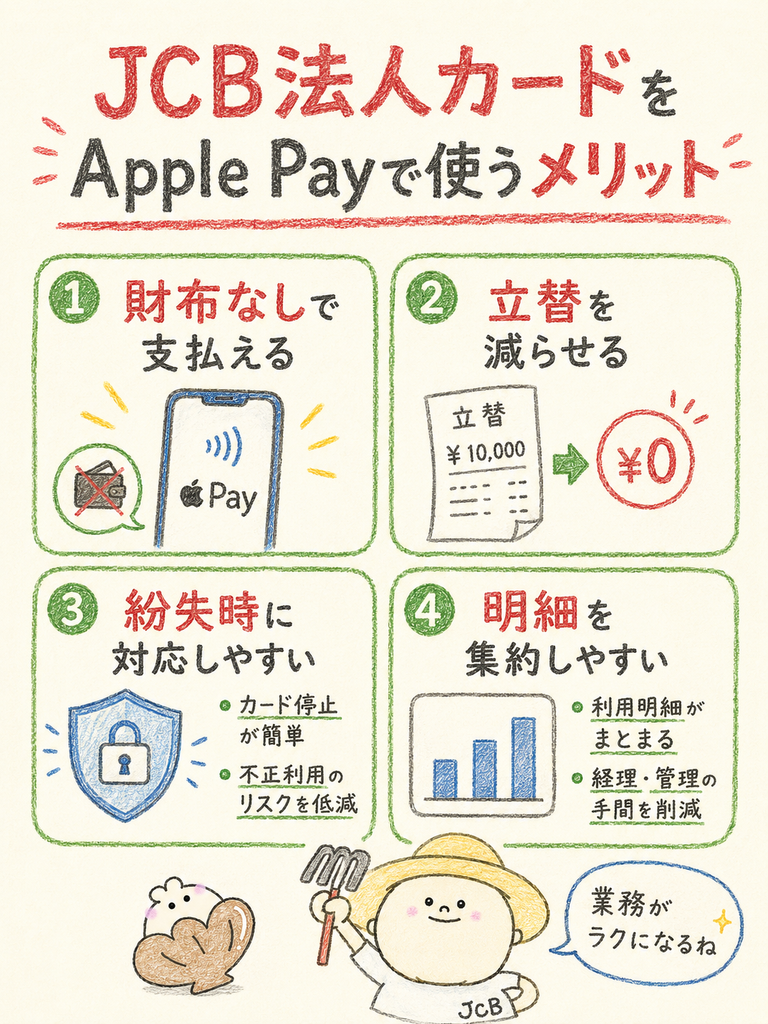
最大のメリットは、カードを持ち歩かずに経費決済を完結できる点です。財布を出す手間が減るだけでなく、カードの紛失リスクそのものを下げられます。
従業員が立て替えて後から精算する運用も減らせます。立替が減れば、精算業務にかかる時間と経理の確認作業も軽くなるでしょう。
さらにMyJCBでは使用者ごとの利用明細を確認でき、会計ソフトとの連携も可能です。経費データを1カ所に集約する仕組みを作りやすくなるでしょう。
この章では日常業務で効く4つのメリットを、法人利用の視点から順に見ていきましょう。どれも登録したその日から体感できる、実務寄りの内容ばかりです。
- カードを取り出さずiPhone・Apple Watchで支払える
- 従業員の立替払いを減らし精算業務を軽くできる
- 紛失時に利用停止の手続きへ素早く移れる
- MyJCBと会計ソフト連携で経費明細を集約できる
カードを取り出さず支払える
iPhoneやApple Watchをかざすだけで支払いが終わり、財布を開く動作が不要になります。外回りや出張が多い働き方ほど、この差は積み重なるでしょう。
物理カードを出さないということは、カードを置き忘れる場面自体が減るという意味でもあります。レジ周りでの置き忘れは、法人カードでも起こりうる事故です。
Apple Watchに登録しておけば、iPhoneをカバンから取り出す必要すらありません。両手がふさがりがちな移動中の支払いで効いてきます。
店頭では端末にかざすだけで支払いが進みます。列が詰まりやすい時間帯でも、財布から取り出す手間が省ける分、後ろを気にしにくくなるでしょう。
従業員の立替を減らせる
使用者カードをApple Payに入れておけば、従業員がその場で会社の支払い手段を使えます。立て替えて後日精算する流れを減らせる点が実務的な利点です。
立替精算は、領収書の提出や振込処理といった作業を伴います。件数が増えるほど、経理側の確認コストも比例して増えていきます。
従業員側にも「一時的に自分のお金が出ていく」という負担があるでしょう。ここを減らせると、少額の経費でも申請しやすい空気が生まれます。
ただし、これは使用者本人が自分の端末に登録している場合の話です。登録が済んでいない従業員は、従来どおりカードか立替での対応になります。
紛失時に利用停止しやすい
紛失・盗難時の利用停止は、MyJCBまたは電話で24時間365日受け付けられています。手続きが完了した時点で、カードの利用が停止される案内です(JCB公式・2026年9月時点)。
登録した端末を紛失した場合は、Find My iPhoneの紛失モード設定で利用を止められます。こちらはカード会社ではなく、Apple側が提供する機能です。
つまりカード側とApple側の2系統で対応する形になります。どちらか一方だけでは、もう一方の経路が残る可能性があります。
なお、これらの手続きによって不正利用を防げると言い切ることはできません。手続きの窓口と手順を、あらかじめ社内で共有しておくことが現実的な備えになります。
経費明細を集約できる
MyJCBではカード使用者ごとの利用明細を確認でき、誰の支出かを追えます。Apple Payでの利用分も、物理カードの利用分と同じ明細に載ってくるのです。
会計ソフトとの連携は、MyJCB外部接続サービスから設定します。連携すると明細データの手入力を省け、月次の締め作業が軽くなるでしょう。
対象はマネーフォワード クラウド会計・弥生会計・freeeなどのソフトです。自社が使っているソフトが対象かどうか、導入前に確認しておきましょう。
もっとも、勘定科目の割り当てまで自動で完璧になるわけではありません。初回は科目の設定に手間がかかる前提で、余裕を持って導入するのが無難です。

Apple Payの使い方で迷ったときは、JCB公式のFAQもあわせて確認しておくと安心です。
立替が減るのは、現場としてはかなり助かるかも。
そのぶん登録してない人との差が出るから、社内で足並みをそろえるといいよ。
法人利用で注意したい点
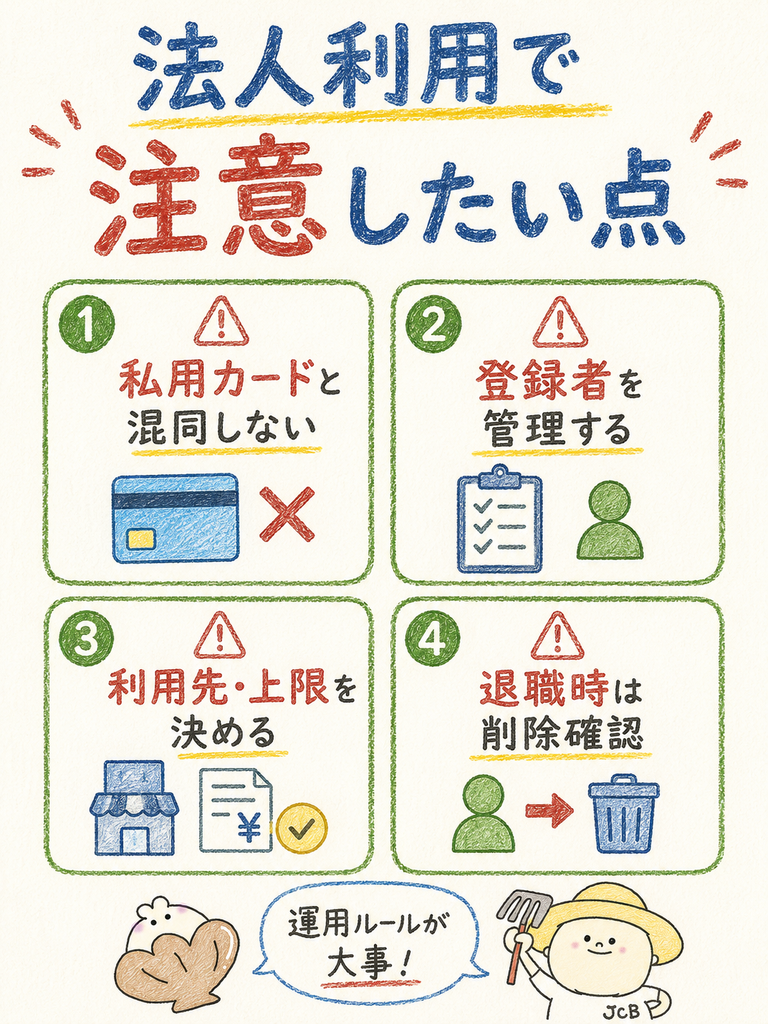
法人でApple Payを使う場合、最大の論点は「誰の端末に何が入っているかを把握できるか」です。個人利用にはない管理の視点が必要になります。
とくに注意したいのが、退職者の端末に登録が残るケースです。カード自体を退会しない限り、Apple Payの登録は自動では削除されません。
また私用のカードと経費用のカードが同じ端末に入るため、支払い時の取り違えも起こりえます。メインカードの設定と社内ルールで、あらかじめ線を引いておきましょう。
この章では私用との切り分け、従業員カードの管理、社内ルール、削除フローの4点を整理します。どれも運用を始めてから効いてくる、現場寄りの論点ばかりでしょう。
私用と経費を混在させない
同じ端末に私用カードと法人カードが並ぶため、決済時の取り違えが起こりやすくなります。物理カードのように、見た目で判別することができません。
対策として有効なのが、メインカードの設定です。決済時に最初に表示されるカードを、使用頻度の高いほうに合わせておくと誤りが減ります。
もう1つの方法は、店頭での伝え方をそろえることです。経費決済は「クイックペイで」と伝える、と社内で統一するだけでも意識が変わります。
取り違えが起きた場合は、早めに経理へ申告するルールにしておきましょう。時間が経ってからの訂正は、精算処理を余計に複雑にします。
従業員・追加カードの管理
追加カード・使用者カードは本人が個別に登録するため、会社側は状況を把握しにくくなります。管理表を作らないと、実態が見えないまま運用が進んでしまうでしょう。
登録時には使用者専用IDが必要になるので、代表者がまとめて作業することはできません。裏を返せば、誰が登録したかを会社が自動で知る手段もないということです。
そこで、登録した従業員に申告してもらう運用が現実的でしょう。氏名・カード下4桁・登録端末の3項目があれば、管理表として十分に機能します。
この管理表は、後述する退職時の削除確認にも使えるでしょう。作るのは最初の一度だけで、あとは追記していく形で運用できます。
利用先・上限の社内ルール
社内ルールで決めておきたいのは、利用してよい場面と金額の目安です。カード側の上限とは別に、運用上の基準を持っておくと判断が早くなります。
決済方式による上限の違いも、ルールに落とし込んでおきたい点です。QUICPay払いは1回2万円(税込)まで、タッチ決済はカードのご利用上限に準じます。
たとえば「2万円を超える支払いはタッチ決済を選ぶ」と決めておけば、レジで迷う場面が減ります。従業員が現場で判断できる基準は、シンプルなほど守られやすいでしょう。
利用先についても、業務に関係する範囲を例示しておくと安心です。禁止事項を並べるより、認められる使い方を示すほうが現場では伝わります。
端末紛失・退職時の削除
カード自体を退会しない限り、Apple Payの登録は自動では削除されません。退職者が出た場合は、自分での削除、あるいは会社側での確認が必要になります。
これはJCB公式も注意事項で触れている、法人利用ならではの運用リスクです。退職手続きのチェックリストに、Apple Payの削除確認を1行加えておくことをおすすめします。
端末を紛失したときは、Find My iPhoneの紛失モード設定で利用を止められます。カード自体の利用停止は、MyJCBまたは電話で24時間365日受付です。
紛失・盗難でカードを再発行すると、新しい番号のカードが届きます。届いたら、Walletの古いカード情報を削除し、新しいカードを追加し直しましょう。
退職者・端末紛失時の必須確認事項
- 退職時:カードを退会しない限りApple Payの登録は自動削除されないため、削除の実施を確認する
- 端末紛失時:Find My iPhoneで紛失モードを設定し、あわせてMyJCBまたは電話で利用停止を手続きする(24時間365日受付)
- カード再発行後:Apple Payの古いカード情報を削除し、新しいカード情報を再設定する
紛失・盗難に気づいたら、まず利用停止の手続きから始めましょう。
退職しても登録が残るなんて、考えたこともなかったよ。
退職手続きの確認リストに1行足すだけで防げるから、いま入れておくと安心だよ。
JCBカード×Apple Payの口コミ・評判|法人カードで登録するときの参考になる声
法人カードでもApple Payを使いたいという声を受け、2024年に対応が始まりました。一方で、登録時の電話認証に戸惑う声も見られます。
法人カードに限った「登録できた・できない」の公開口コミは、確認できた範囲では多くありません。
そこでJCBの個人向けカードの声も、出典を明記して紹介します。出典の確認日は2026年10月5日です。
口コミは投稿者個人の感想で、カードや時期によって状況は異なります。あわせて載せた公式情報の補足も確認してください。
法人カードでも使いたいという要望の声
発行会社には「法人カードでもスマホ決済を使いたい」という声が寄せられていました。見つかったのは、対応を求める声です。
JCBの発表では、法人カードでもスマホ決済を使いたいという声が多数あったとされています。
出典:JCBプレスリリース(PR TIMES)(2024年6月6日)
りそなカードの改善事例にも、法人カードでApple Payを使いたいという声が紹介されています。
出典:りそなカード「お客さまの声をカタチに」(2024年9月)
こうした声を受けて、2024年6月からJCB法人カードでApple Payが使えるようになりました。対象はCORPORATE表示で354・357から始まるカードが目安です。
355から始まるCORPORATE表示のカードは対象外です。要望が実現したからといって、手元のカードが対象とは限りません。
登録時の電話認証に戸惑う声
登録の最後に電話認証を求められ、つながらずに困ったという質問が見られます。JCBの個人向けカードの事例です。
Yahoo!知恵袋には、認証方法が電話だけでSMSを選べないという質問が見られます。年末年始で電話がつながらず、困っているという内容です。
出典:Yahoo!知恵袋の質問(2022年12月30日)
JCB公式は、本人認証の前にMyJCBへメールアドレスを登録しておくとスムーズだと案内しています。
カードの種類により、追加の認証設定が必要な場合があるとも記載されています。電話認証が表示されても、画面の案内に沿って進めましょう。
公式FAQでは、JCBへ電話で問い合わせる方法も案内されています。Walletのカード画面の「i」マークから進めます。
電話がつながらない場合、法人カードはカード裏面の窓口に確認すると安心です。
支払い方についての声
支払いの場面では、払い方を尋ねる質問が見られます。こちらもJCBの個人向けカードの事例です。
Yahoo!知恵袋には、JCBカードをWalletに追加した後の払い方を尋ねる質問があります。
出典:Yahoo!知恵袋の質問(2025年10月9日)
店頭では「クイックペイで」または「JCBのタッチ決済で」と伝えるよう、JCB公式は案内しています。
QUICPay払いは1回2万円(税込)までです。金額による使い分けは、支払い方法の章で整理しています。
登録できないときの対処法
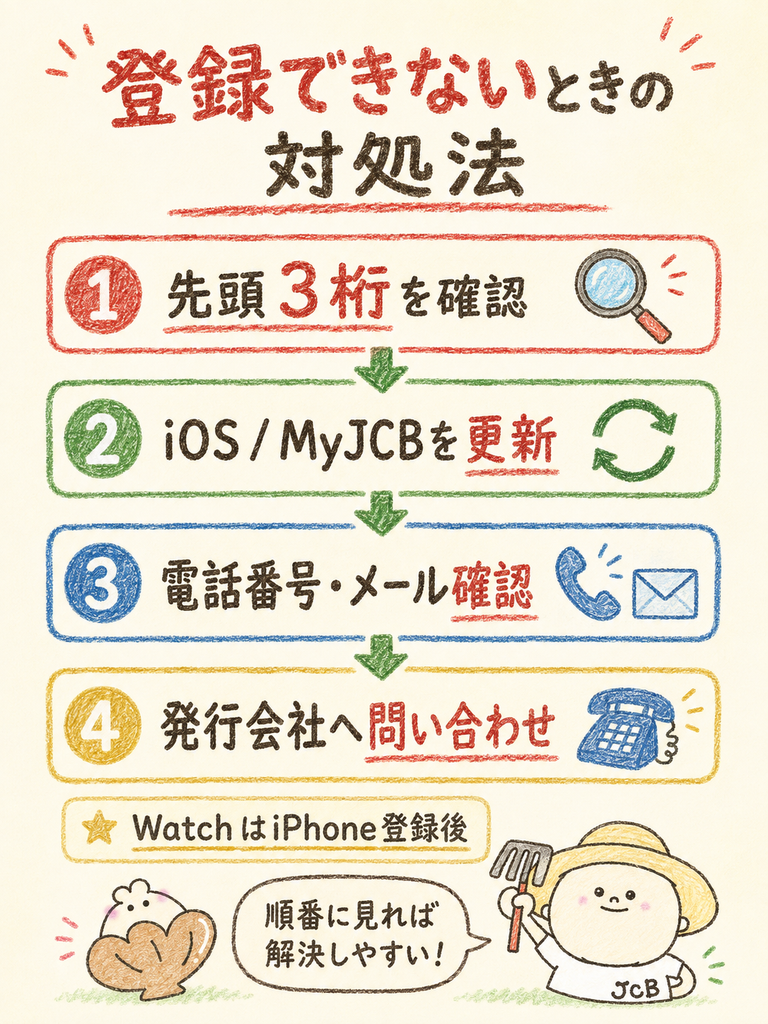
登録できないときは、カード条件・端末とOS・連絡先という3点を順に確認するのが近道です。原因の多くは、この範囲に当てはまります。
最初に確認すべきはカード番号の先頭3桁です。355から始まりCORPORATE表示があれば対象外になります。その場合は作業を続けても登録できません。
次に見るのが端末側の状態と、MyJCBに登録した連絡先です。認証コードが届かない場合は、連絡先の情報が古いことが原因になりやすいです。
この章では、確認の順番に沿って4つのステップを解説します。上から順に試していけば、問い合わせる前に解決できる可能性が高まります。
| 症状 | 考えられる原因 | 対処の方向性 |
|---|---|---|
| そもそもカードを追加できない | カード番号が355から始まりCORPORATE表示がある | 対象外のため発行会社に確認する |
| 追加画面まで進めない | 法人管理者IDでログインしている | 使用者専用IDでログインし直す |
| 認証コードが届かない | 登録した電話番号・メールが古い | MyJCBで登録情報を更新する |
| Apple Watchに追加できない | iPhone側の登録が未完了 | 先にiPhoneへ登録してから再試行する |
カード・端末の対応を確認
まずはカード番号の先頭3桁を確認してください。354・357は対象の目安、355+CORPORATE表示は対象外の目安です(2026年9月時点)。
対象外のカードで作業を続けても、登録は完了しません。ここで判断がつけば、それ以降の手順を試す時間を丸ごと節約できます。
端末側については、Apple PayとWalletアプリが使える環境かを確認します。Apple Watchに追加したい場合は、iPhoneとの連携が済んでいることが前提です。
提携会社が発行するカードの場合は、対応状況が発行会社によって異なることがあります。カード裏面の問い合わせ先に確認するのが近道でしょう。
iOSとWalletを更新
端末のソフトウェアが古いと、登録画面が正しく表示されないことがあります。作業前にiOSを最新の状態にしておくと、余計なトラブルを避けられます。
Walletアプリはあらかじめ端末に入っているため、個別の更新作業は基本的に不要です。iOSの更新に合わせて、機能も更新される仕組みになっています。
MyJCBアプリから登録する場合は、アプリ自体のバージョンも確認しておきましょう。古いバージョンのままだと、案内どおりのメニューが表示されない場合があります。
更新後は端末を一度再起動してから、登録をやり直してみてください。表示の不具合であれば、これだけで解消することもあります。
本人認証・連絡先を確認
認証コードが届かない場合は、MyJCBに登録した電話番号とメールアドレスを確認してください。この2つが古いままだと、コードは届きません。
コードの送信先は、あくまでカード会社に登録されている連絡先です。端末を新しくしただけでは、登録情報は自動で書き換わりません。
登録情報を更新した後は、時間を置いてから再度手続きを行います。更新の反映に少し時間がかかる場合があるためです。
なお、認証コードを第三者に伝えるよう求める連絡は不審なものと考えてください。心当たりのない連絡があった場合は、カード裏面の窓口に確認しましょう。
カード発行会社へ問い合わせ
ここまで試しても登録できない場合は、カード発行会社への問い合わせが最短ルートです。カード裏面に記載された窓口が、直接の連絡先になります。
問い合わせでは、カード番号の先頭3桁と券面の表示を伝えましょう。使用中の端末とどの手順で止まったかを添えると、話が早く進みます。
提携会社発行のカードは、JCB本体ではなく発行会社が対応状況を把握しています。窓口を間違えると、案内をたらい回しにされる時間が発生してしまうでしょう。
回答を得たら、確認した日付とあわせて社内で共有しておきましょう。同じカードを持つ従業員が同じ壁にぶつかったとき、すぐに参照できます。
自分で解決できないときは、どこに連絡すればいいんだろう。
カード裏面の窓口が正解だよ。提携カードならJCB本体じゃなく発行会社に聞くのが早いよ。
JCB 法人カード Apple Payに関するよくある質問
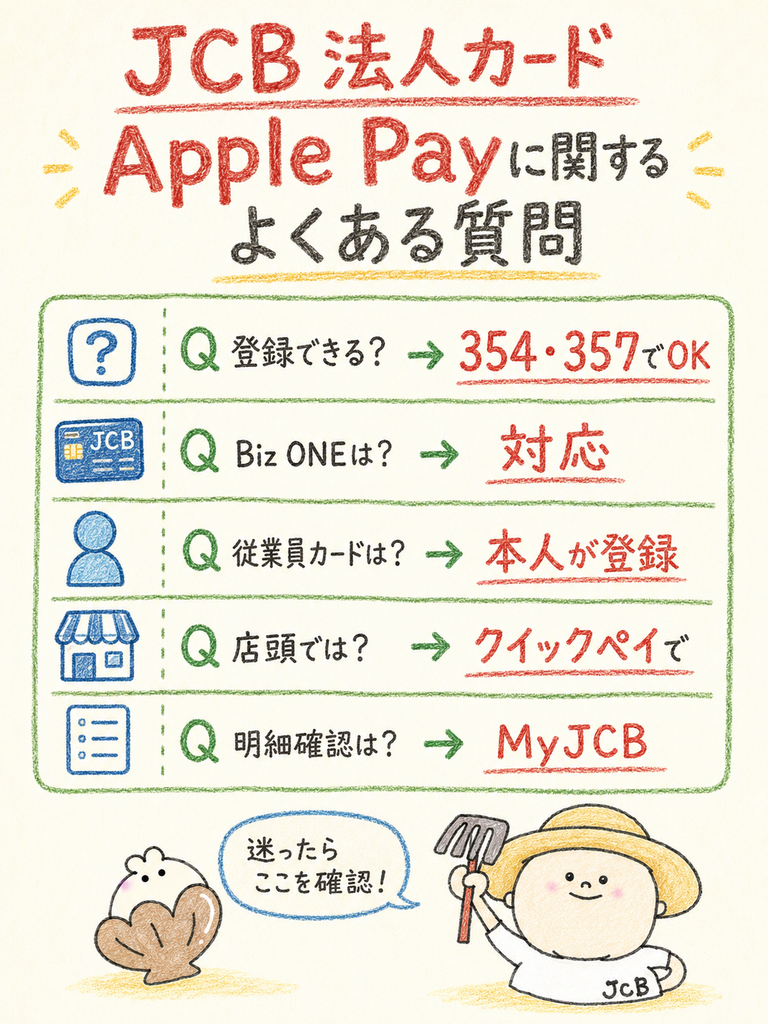
JCB法人カードとApple Payについて、寄せられやすい疑問を5つにまとめました。いずれもJCB公式の情報に基づく内容です(2026年9月時点)。
迷ったときは、まずカード番号の先頭3桁に戻って確認するのが近道です。対応可否・従業員カードの扱い・店頭での伝え方は、ここから枝分かれしていきます。
回答は要点だけを短くまとめています。詳しい背景は、それぞれ本文の該当セクションで確認してみてください。
JCB法人カードはApple Payに登録できますか?
カード番号が「354」または「357」から始まるカードは登録できる目安です。「355」から始まりカード表面に「CORPORATE」と表示のあるカードは対象外です。
最終確認は券面・発行会社・JCB公式で行ってください(2026年9月時点)。
JCB Biz ONEはApple Payに対応していますか?
JCB CARD Biz ONE はカード番号が354から始まる区分に含まれます。
Apple Payに登録できる見込みで、手順は通常のJCB法人カードと同じです。一部対象外のカードもあるため、最終確認は券面とJCB公式で行ってください。
従業員用カードも登録できますか?
追加カード・使用者カードは、使用者本人がそれぞれの端末で個別に登録します。登録時にはMyJCBの「使用者専用ID(代表者を含む、カード使用者)」を選ぶ必要があります。
店頭では何払いと伝えればいいですか?
基本は「クイックペイで」と伝えます。QUICPayマークのお店では1回2万円(税込)までです。金額が大きい場合は「JCBのタッチ決済で」と伝えるとよいでしょう。
Apple Payの利用分は経費処理できますか?
MyJCBでカード使用者ごとの利用明細を確認できます。JCB CARD Biz・Biz ONE は、MyJCB外部接続サービスで会計ソフトと連携できます。
連携先には、マネーフォワード クラウド会計・弥生会計・freeeなどがあります。
まとめ|JCB 法人カード Apple Payは条件を整理して自分に合う選択をしよう
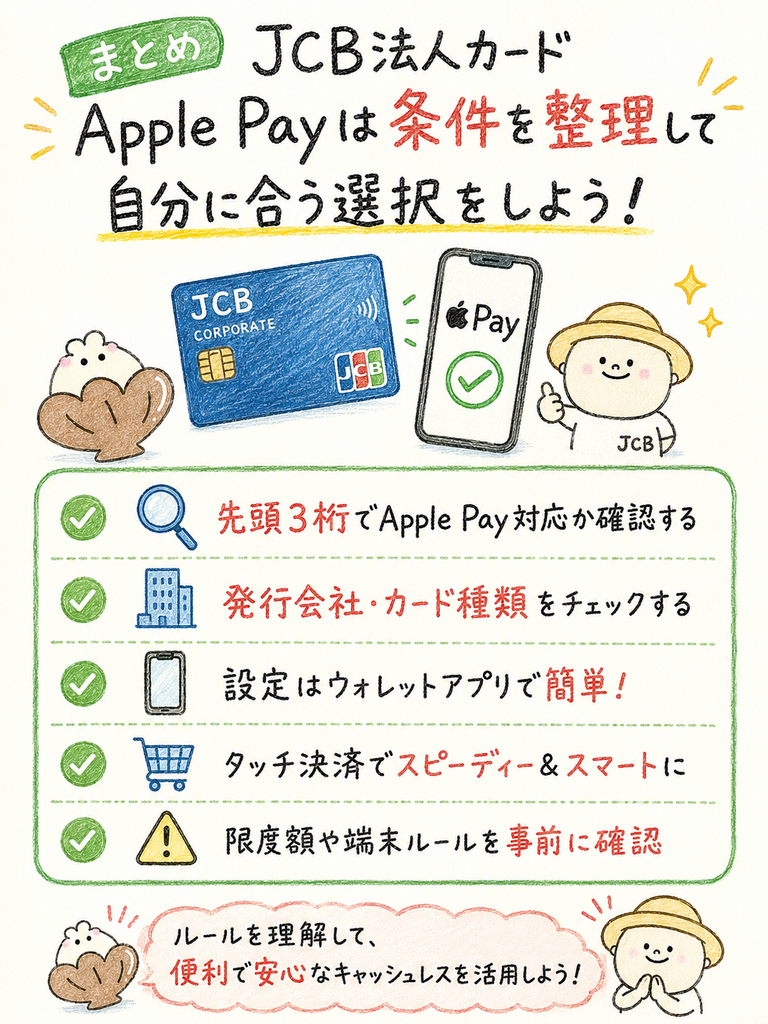
JCB法人カードのApple Pay対応は、カード番号の先頭3桁を目安に確認できます。354または357で始まれば対象の目安、355+CORPORATE表示なら対象外の目安です。
登録はWalletアプリまたは MyJCBアプリから行い、認証コードの入力で完了します。追加カード・使用者カードは、使用者本人が自分の端末で登録する点を押さえておきましょう。
支払い方法はQUICPayとタッチ決済の2種類で、上限の考え方が異なる点は先述のとおりです。高額決済をする予定がある人は、どちらの方式で払うか事前に確認しておきましょう。
法人利用では、退職者の端末に登録が残る点が最大の注意点になります。カードを退会しない限り自動では削除されないため、手動での対応が必要です。
- 外回りや出張が多く、財布を出す機会を減らしたい
- 従業員の立替払いを減らし、精算業務を軽くしたい
- MyJCBと会計ソフトを連携し、経費明細を集約したい
- カード番号が355から始まり、券面にCORPORATE表示がある
- 会社としてスマホ決済の利用ルールが決まっていない
- 退職者・端末紛失時の削除フローを整えていない
この記事の結論(2026年9月時点)
- 簡易判定:カード番号「354」「357」=対応の目安/「355」+CORPORATE表示=対象外/最終確認は券面・発行会社・JCB公式
- Biz ONE:354区分に含まれ、登録できる見込み
- 設定:Walletアプリまたは MyJCBアプリ+認証コードで完了
- 支払い:QUICPayは1回2万円(税込)まで/タッチ決済はカードのご利用上限に準じる
- 運用:退職時は登録を削除、端末紛失時は紛失モードと利用停止、カード再発行後は再設定
まずは手元のカードを1枚取り出し、番号の先頭3桁を確かめるところから始めてみてください。条件を満たしていれば、その日のうちに登録まで終えられます。
結局、最初にやることはカード番号の確認なんだね。
そこさえ分かれば迷わないよ。登録したら社内の管理表に1行足しておくのも忘れずに。