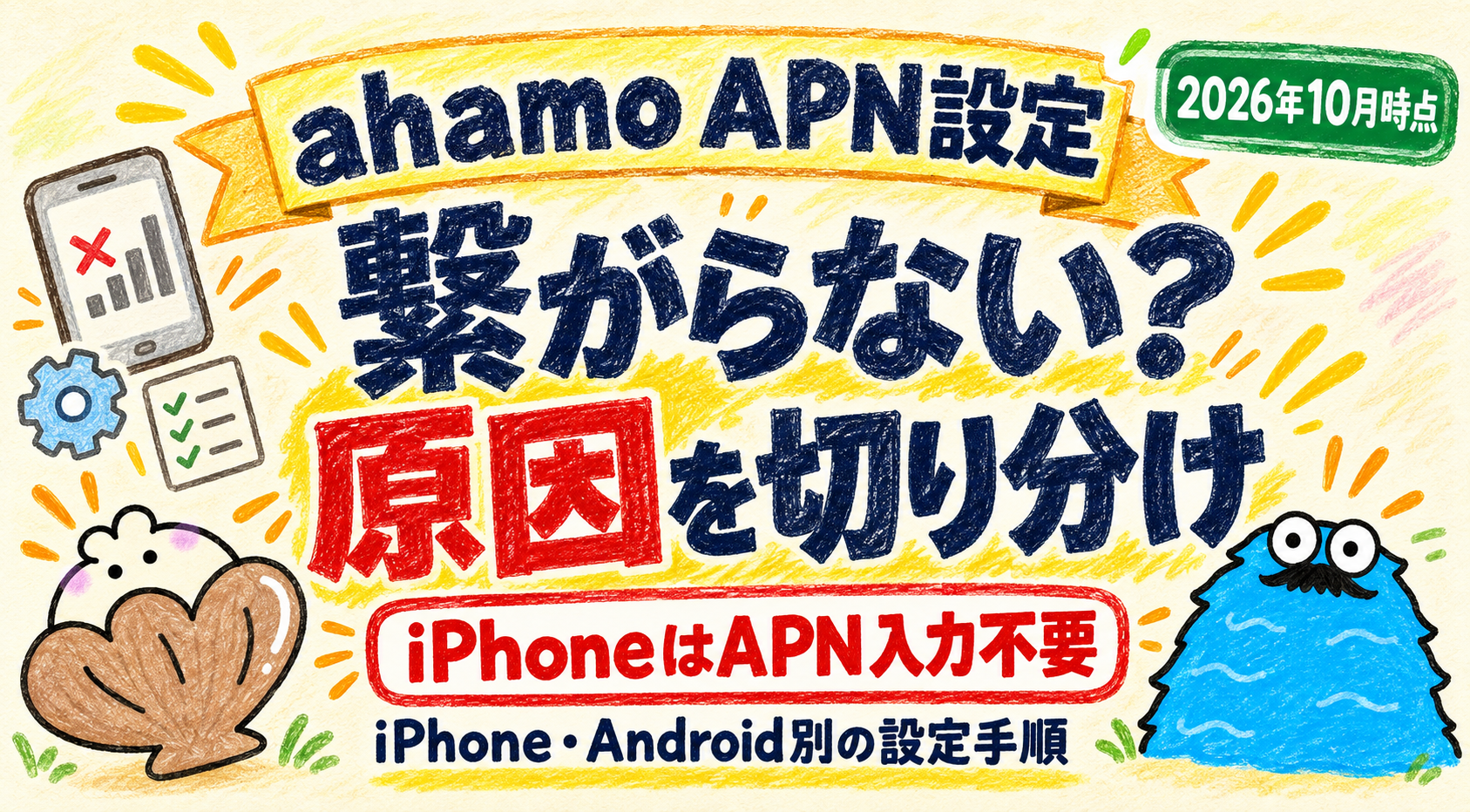
今回はドコモ経済圏のahamoのAPN設定について話します。まずは診断を行い、自分に合っているか/合っていないかを判断してみてください。
ahamoのSIMやeSIMを入れたのにネットに繋がらないとき、多くの原因は開通・APN・古い設定のどれかです。
Androidは自分でAPNを入れる、iPhoneはプロファイルを入れる、と覚えておくと迷いません。設定をいじる前に、まず開通が終わっているかを確かめてください。

SIMを入れたのに4Gの表示が出ないんだけど、壊れてるのかな?

故障より先に、開通と設定を疑うのが近道だよ。順番どおりに見ていけば、たいてい自分で直せるね。
- 【結論】ahamo APN設定で最初に知っておきたいこと
- ahamoでAPN設定が必要になるケース
- iPhoneでahamoを設定する方法

2級ファイナンシャル・プランニング技能士(FP2級)
曽根原淳子
大手通信会社に所属し、現在は金融事業会社に出向。金融領域の業務に従事しながら、FP2級に加え、証券外務員一種・二種、貸金業務取扱主任者などの資格を取得し、資産運用から証券、融資まで幅広い金融知識を有する。
私生活では、マイルやポイントを貯める「ポイ活」を実践。投資信託を中心に資産運用にも取り組み、投資歴は8年。金融業務で培った専門知識と実体験を活かし、資産形成やポイ活など、暮らしに役立つお金の情報をわかりやすく伝えることを大切にしている。
【4問診断】ahamo APNトラブル診断|繋がらない原因と次にやることを切り分け
ahamo APNトラブル診断
4問・約30秒端末・SIMの種類・症状・開通の状況に答えると、あなたが最初に確認すべきことと公式の手順ページを表示します。
2026年10月2日時点のahamo公式サイト・よくあるご質問・ドコモ公式サポートの記載にもとづきます。
まずは開通手続きを済ませましょう
開通(回線の切り替え)が終わっていないと、APNやプロファイルを設定しても通信できません。設定を見直す前に、開通を終わらせるのが先です。
- ahamoアプリまたは手続きサイトに、申し込み時のdアカウントでログインし、「切り替え(開通)手続きへ」→「開通する」の順に進みます。
- 他社からの乗り換えは、午前9時〜午後9時に手続きします(時間内でもエラーになる場合があります)。MNP予約番号の有効期限内に開通が必要です。
- 新規契約・ドコモからの変更は、24時間手続きできます(システムメンテナンス時間を除く)。商品出荷日から起算して15日以内に手続きしないと、自動で開通されます。
- 開通したら一度再起動し、Wi-Fiを切ってからブラウザでページが開くか確かめます。
開通が済むまでは、APNをいくら直しても繋がらないの。まずは開通を終わらせてね。
5Gの対応周波数と5G SAの条件を確認しましょう
4Gでは通信できていて5Gだけ使えないなら、まず確かめたいのは端末の対応周波数と、5G SAを使う場合の申し込みです。
- ドコモが運用する5G周波数の3.7GHz[n78]・4.5GHz[n79]・28GHz[n257]のいずれかに対応していないと、5G通信はできません。
- ドコモ以外で売られているAndroidの5G端末は、ドコモだけが運用するn79に対応していない可能性があります。
- 5G SAは無料ですが、対応機種と申し込みが必要です。iPhoneは「設定」で「5Gスタンドアローン」をオンにします。
- 端末の対応周波数は、メーカーや販売事業者の仕様表で確認します。
APNを直しても周波数は変わらないよ。5Gだけの問題なら、端末側を確認してね。
公式の確認先:ahamo「対応端末一覧」
iPhoneはAPN入力なし。プロファイルと古い設定を確認しましょう
iPhoneは、APNを入力せずにプロファイルのダウンロードで設定が完了します。繋がらないときは、古い構成プロファイルと回線のオン・オフを確かめます。
- iPhone利用開始設定のSTEP2でプロファイルをダウンロードし、最後の「完了」までインストールします。
- 他社から乗り換えた場合は、旧事業者の構成プロファイルを削除して再起動します(「設定」>「一般」>「VPNとデバイス管理」、または「プロファイル」)。
- 「設定」>「モバイル通信」で、ahamoの回線がオンになっているかを確認します。
- それでも繋がらなければ、VoLTEをオンにして再起動します(iPhone 12以降の5G対象機種は設定不要)。
iPhoneはAPNの欄を探さなくて大丈夫だよ。前の会社のプロファイルが残っていないかを見てね。
公式の手順:ahamo「iPhone利用開始設定」
APNに「spmode.ne.jp」を設定して選択しましょう
Androidは、SIMを入れても自動で通信できない場合にAPNの設定が必要です。作ったAPNを選ぶところまで進めると設定が終わります。
- 「設定」→「ネットワークとインターネット」→「モバイルネットワーク」→「アクセスポイント名」→「+」を開きます(メニュー名は機種で異なります)。
- APNは「spmode.ne.jp」、認証タイプは「未設定」または「なし」、APNプロトコルは「IPv4/IPv6」にします。名前は任意です。
- 「︙」から「保存」を選び、作ったAPNにチェックを入れて選択します。前の会社のAPNが選ばれたままだと通信できません。
- Wi-Fiを切ってブラウザを開き、発信テスト用番号111(通話料無料)にも電話をかけて確認します。
保存しただけで終わりにしがちなの。作ったAPNにチェックが付いているか、一覧で見てね。
eSIMの注意:一度ダウンロードしたeSIMプロファイルは削除しないでください(再ダウンロードはできません)。回線が「オフ」ならオンにして再起動します。ネットワーク設定のリセットはeSIM設定が削除される可能性があるため、最後の手段です。
SIMカードの注意:SIMを入れ直すときは、必ず電源を切ってから行います。大切なデータは事前にバックアップしておきましょう。
どの場合も、機内モードのオン・オフや再起動などの軽い手順から試し、ネットワーク設定のリセットは最後に回してください。詳しい手順は、この下の本文で順番に解説しています。
これからahamoを申し込む人は、申し込みからSIM到着後の開通・設定までの流れを公式で確認できます。
ahamoの申し込みと初期設定の流れを確認する【結論】ahamo APN設定で最初に知っておきたいこと
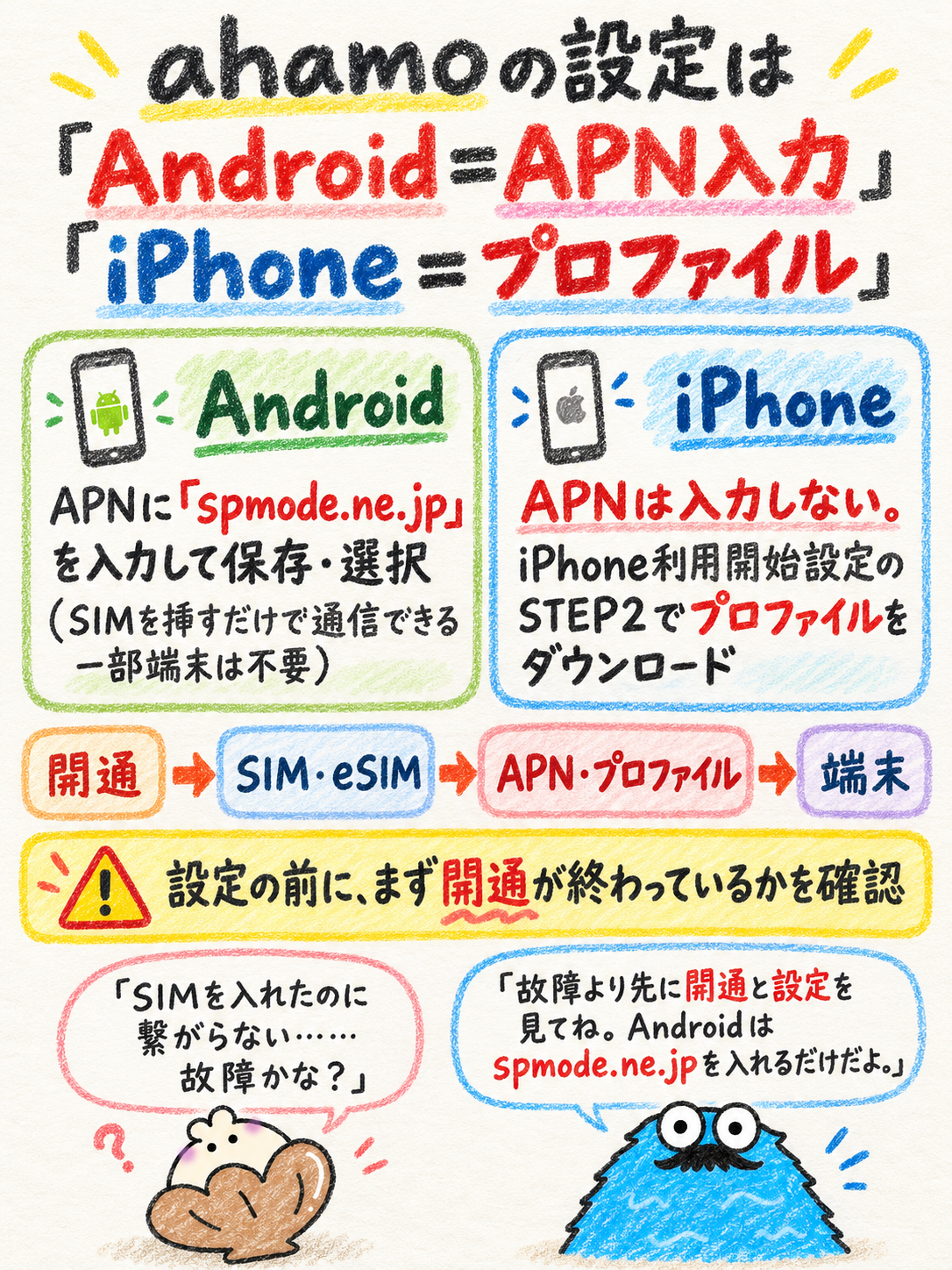
ahamoのAPN設定は、Androidは「spmode.ne.jp」を手入力、iPhoneはAPNを入力せずプロファイルをダウンロードするのが基本です。
ただしAndroidでも、SIMカードを挿すだけで自動で通信できる一部の端末では、APN設定はいりません。
iPhoneは公式FAQで「APN設定せずに、プロファイルダウンロードで設定完了」と案内されています。
どちらの場合も、開通手続きが終わっていないと設定は意味を持ちません。繋がらないときは「開通→SIM・eSIM→APNやプロファイル→端末」の順に確認すると、遠回りせずに済みます。
筆者がahamo公式のFAQと手順ページを読み比べたところ、設定より先に開通や端末の確認を求める点はどのページも共通していました。下の早見表で自分の端末の行だけ確認してください。
| 端末 | APNの手入力 | やること |
|---|---|---|
| Android(SIMを挿しても通信できない) | 必要 | APNに「spmode.ne.jp」を入力して保存・選択 |
| Android(SIMを挿すだけで通信できる一部端末) | 不要 | そのまま利用 |
| iPhone | 不要 | iPhone利用開始設定のSTEP2でプロファイルをダウンロード |
| iPhone(他社から乗り換え) | 不要 | 旧事業者の構成プロファイルを削除して再起動 |
| eSIM(iPhone・Android共通) | 機種による | Wi-Fiにつないでダウンロードし、回線を「オン」にする |
※2026年10月2日時点のahamo公式サイト・ahamoよくあるご質問・ドコモ公式サポートの記載にもとづきます。
- AndroidのAPN:spmode.ne.jp(認証タイプ「未設定」または「なし」/APNプロトコル「IPv4/IPv6」)
- iPhone:APN入力なし。iPhone利用開始設定のSTEP2でプロファイルをダウンロード
- 開通の受付時間:新規・ドコモから=24時間(メンテナンス時間を除く)/他社から乗り換え=午前9時〜午後9時
- 動作確認:発信テスト用番号111(通話料無料)
- eSIMの注意:一度ダウンロードしたプロファイルは削除しない(再ダウンロード不可)
- 料金:2026年11月30日までは30GB 2,970円。2026年12月1日から40GB 3,135円〜120GB 5,115円の段階制
申し込みからSIM到着後の設定までの流れは、ahamo公式でまとめて確認できます。
先に確認する結論
先に確認すべきなのは、「開通済みか」「自分の端末はAPN入力が要るタイプか」の2点です。
APNの数字や文字をいくら見直しても、回線の切り替え(開通)が済んでいなければ通信はできません。
ahamoのFAQも、通信できないときは最初に開通の手順を確認するよう案内しています。
開通が済んでいたら、次は端末です。Androidは「設定」アプリでAPNを登録し、iPhoneはプロファイルをダウンロードします。
ここで迷いやすいのが、iPhoneでAPNを探してしまうケースです。
iPhoneにはAndroidのような手入力の欄を使う手順は案内されておらず、プロファイルのダウンロードで設定が完了します。
Androidで「SIMを挿したら繋がった」なら、APN設定は飛ばしてかまいません。公式も、自動で通信可能になる一部端末では設定不要としています。
それでも繋がらない場合だけ、後半の原因と対処手順へ進んでください。順番を守ると、不要なリセットでeSIMを消してしまう事故も防げます。
向いている人・向いていない人
ahamoのAPN設定は、スマホの「設定」アプリを自分で開いて操作できる人なら、ほとんど迷わず終わる作業です。
ahamoはオンラインで手続きするプランです。ドコモショップでのサポートを使う場合は、有料の「ahamo WEBお手続きサポート」になると公式FAQに書かれています。
そのため、自分で手順を追えるかどうかが、ahamoを快適に使えるかの分かれ目になります。下の表で自分に近い行を確かめてください。
| タイプ | 向き・不向き | 理由 |
|---|---|---|
| 公式の手順ページを見ながら操作できる | 向いている | APN入力もプロファイルも数分の作業 |
| ahamoサイト・ドコモオンラインショップで端末を買う | 向いている | 購入した端末でeSIMの開通手続きができ、設定の案内も揃っている |
| SIMフリーのiPhone・Androidを使う | 条件付きで向いている | 対応端末一覧とSIMロック解除の確認が必要 |
| 他社で買ったAndroid 5G端末で5Gを使いたい | 確認が必要 | ドコモだけが運用する5G周波数n79に対応していない可能性がある |
| 店頭で設定をすべて任せたい | 向いていない | ahamoは契約後の相談が専用チャット中心で、店頭サポートは有料 |
※2026年10月2日時点のahamo公式サイト・よくあるご質問の記載にもとづきます。
向いていない側に当てはまっても、ahamoが使えないわけではありません。対応端末の確認やSIMロック解除など、契約前に済ませる作業が増えるだけです。
手順を読むのが苦手な人は、SIMが届く前に公式の手順ページを開いておくと、開通当日に慌てずに済みます。
「店頭で全部やってほしい」タイプなら、ahamo以外のプランも比べておくと安心です。
料金面の向き不向きはahamoに乗り換えて後悔する人は?デメリット・料金・ドコモ経済圏との相性を解説で整理しています。

申し込み・設定前の注意点
申し込み前に押さえたいのは、端末がahamoで使えるかと、開通できる時間帯の2つです。
ドコモ以外で買ったスマホは、SIMロックが解除されている必要があります。ドコモと異なる通信方式だけに対応した製品も使えません。
開通の受付時間は、申し込みの種類で変わります。新規契約やドコモからの変更は24時間(システムメンテナンス時間を除く)ですが、他社からの乗り換え(MNP)は午前9時〜午後9時です。
MNPは事業者間でシステムを連携する都合上、この時間内でもエラーになる場合があると公式に注記されています。夜遅くに慌てないよう、日中に手続きを始めるのが無難です。
また、新規契約などは商品出荷日から起算して15日以内に開通手続きが必要です。期間内に手続きしないと、受け取りの有無にかかわらず自動で開通されます。
SIMが届いたら、その週のうちに開通まで済ませると覚えておくと、自動開通を待たずに自分のタイミングで切り替えられます。
ahamoでAPN設定が必要になるケース
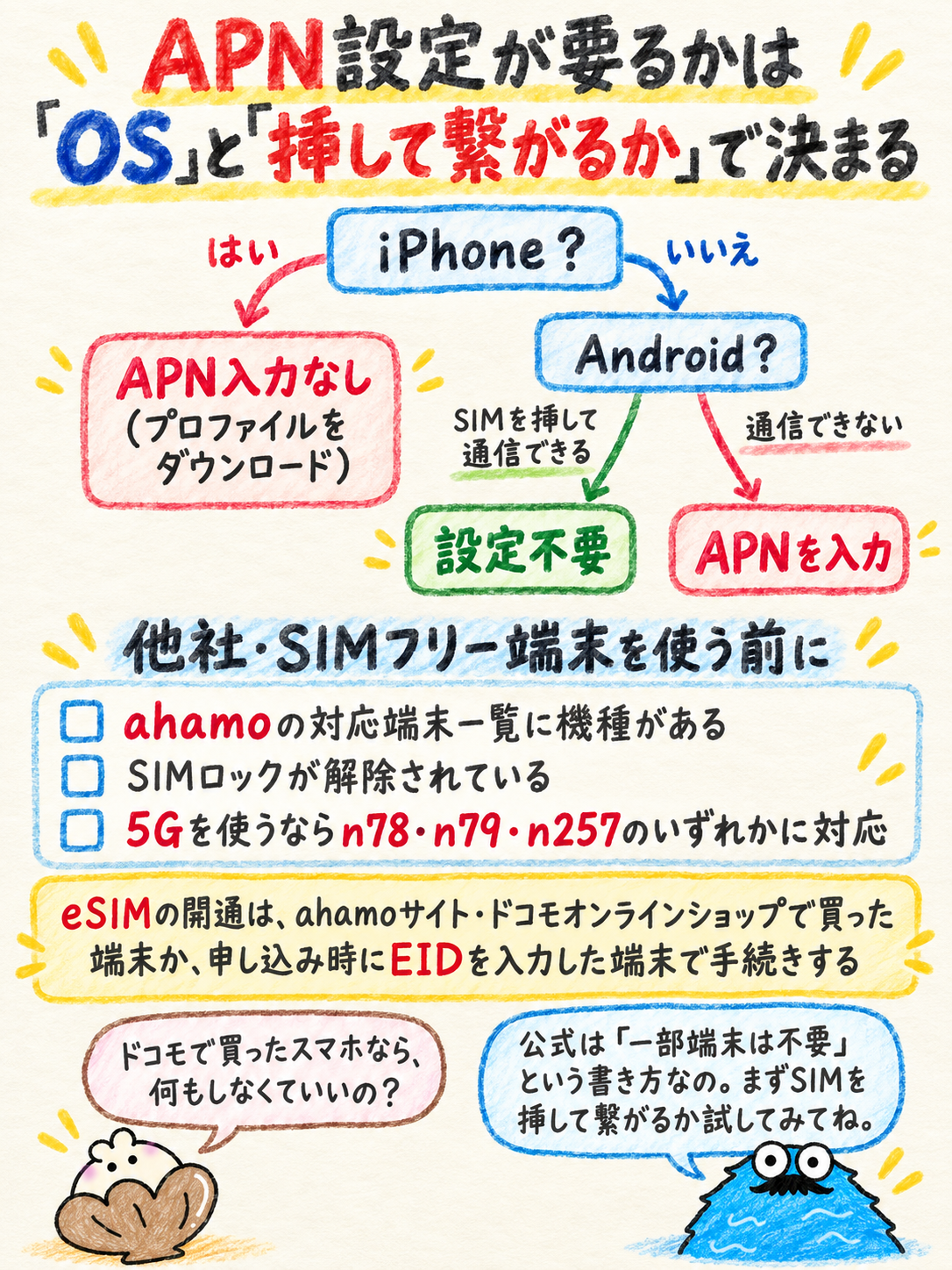
ahamoでAPN設定が必要になるのは、Android端末でSIMやeSIMを入れても自動で通信できないときです。
公式の「商品到着後の設定・開通」ページは、Androidスマホではahamoの通信のためにAPN設定が必要とし、自動で通信可能となる一部端末は不要としています。
一方でiPhoneは、APN入力ではなくプロファイルのダウンロードです。
つまり、必要かどうかを決めるのは購入した店ではなく、端末のOSと「挿しただけで繋がるか」です。
筆者が公式ページを読み比べた範囲でも、購入元だけで「不要」と言い切る記載はありませんでした。
SIMを挿して数分たっても通信できない場合だけ、APNの手入力に進めば十分です。
ドコモで買ったスマホなら、何もしなくていいんじゃないの?
そう思いがちだけど、公式は「一部端末は不要」としか言ってないの。挿して繋がるか、まず試すのが確実だよ。
ドコモ・ahamo販売端末
ahamoやドコモで買った端末でも、Androidなら「SIMを挿して繋がるか」をまず確かめるのが正しい手順です。
公式の手順ページでは、AndroidのSTEPとして「アクセスポイント(APN)設定」が組み込まれています。
そのうえで「SIMカード挿入後、自動で通信可能となる一部端末では本設定は不要」と注記されています。
SIMを挿して4Gや5Gの表示が出て、ブラウザでページが開けば設定は不要です。開けなければ、次の章の手順でAPNを登録しましょう。
eSIMの場合は、ahamoサイトやドコモオンラインショップで買った端末、または申し込み時にEIDを入力した端末で手続きします。
それ以外の機種では、eSIMの開通手続きはできません。
iPhoneは買った場所に関係なく、iPhone利用開始設定のSTEP2でプロファイルをダウンロードします。
手順の分かれ目は「どこで買ったか」より「iPhoneかAndroidか」です。
なお、開通手続きを電話で行った場合は、完了後に必ず再起動するよう公式が案内しています。再起動まで済ませてから通信を試すと、手順の抜けを防げます。
SIMフリー・他社販売端末
SIMフリー端末や他社で買った端末は、対応端末一覧で機種を確認し、SIMロックを解除してからAPN設定に進むのが基本です。
ahamoの対応端末一覧に載っている機種は、ドコモ所定の条件の下で動作確認が行われた端末です。
ここでいう「接続実績」は、一定条件の下で一度でも通話・データ通信・SMSを利用できた実績を指します。
ただし公式は、ドコモ販売品以外の端末について一切の動作保証を行わないと明記しています。一覧に載っていても、すべての機能が使えるとは限りません。
SIMロックがかかったままの端末は使えません。解除の方法は、端末を買った通信事業者に確認してください。
デュアルSIMについては、ドコモ回線での音声通話・SMS・データ通信・緊急通報は確認済みとされています。
その一方で、ahamoのFAQはデュアルSIM機能を動作保証の対象外としている点に注意が必要です。
他社端末を使うなら、契約前に対応端末一覧で自分の機種名を検索しておくと、届いてから使えないという事態を避けられます。
なお、タブレットやルーターなど2台目の端末でahamoのデータを使いたい場合は、スマホのAPN設定とは別の申し込みになります。
料金・対応端末と申し込み方法はahamoのデータプラスとは?料金・対応端末と申し込み方法を解説でまとめています。
iPhoneとAndroidの違い
iPhoneとAndroidの最大の違いは、AndroidはAPNを手入力し、iPhoneはプロファイルをダウンロードする点です。
設定する場所も、古い設定を消す場所も、OSごとに違います。下の表は、2026年10月2日時点のahamo公式・ドコモ公式・Apple公式の記載をそろえて比べたものです。
| 比較項目 | iPhone | Android |
|---|---|---|
| APNの手入力 | 不要 | 必要(自動で通信できる一部端末は不要) |
| 設定するもの | iPhone利用開始設定STEP2のプロファイル | APN「spmode.ne.jp」 |
| 設定する場所 | 「設定」の「プロファイルがダウンロード済み」 | 「設定」→「ネットワークとインターネット」→「モバイルネットワーク」→「アクセスポイント名」(機種により異なる) |
| 古い設定の扱い | 旧事業者の構成プロファイルを削除して再起動 | 不要なAPNではなく作成したAPNを選択 |
| eSIMの追加場所 | 「設定」>「モバイル通信」>「eSIMを追加」 | 「設定」>「ネットワークとインターネット」>「SIM」など(機種により異なる) |
| 5G SAの端末設定 | 「5Gスタンドアローン」をON | 本体の設定は不要 |
| ネットワーク設定のリセット | 「一般」>「転送またはiPhoneをリセット」>「リセット」 | 「システム」>「リセットオプション」 |
※2026年10月2日時点のahamo公式サイト・ahamoよくあるご質問・ドコモ公式サポート・Appleサポートの記載にもとづきます。
対象はahamo回線を入れたiPhoneとAndroidスマートフォンです。
表のとおり、iPhoneは「足す」より「古いものを消す」作業がトラブルの分かれ目になりやすい構造です。
Androidは逆に、正しいAPNを作って選ぶところまでやり切れるかがポイントになります。
自分のOSの列だけを上から順にこなせば、設定は完了します。
どちらのOSにも共通するのは、開通手続きを先に終えることと、設定を変えたら再起動することです。
eSIMの手続きをWi-Fiにつないだ状態で行う点も、iPhoneとAndroidで変わりません。
iPhoneでahamoを設定する方法
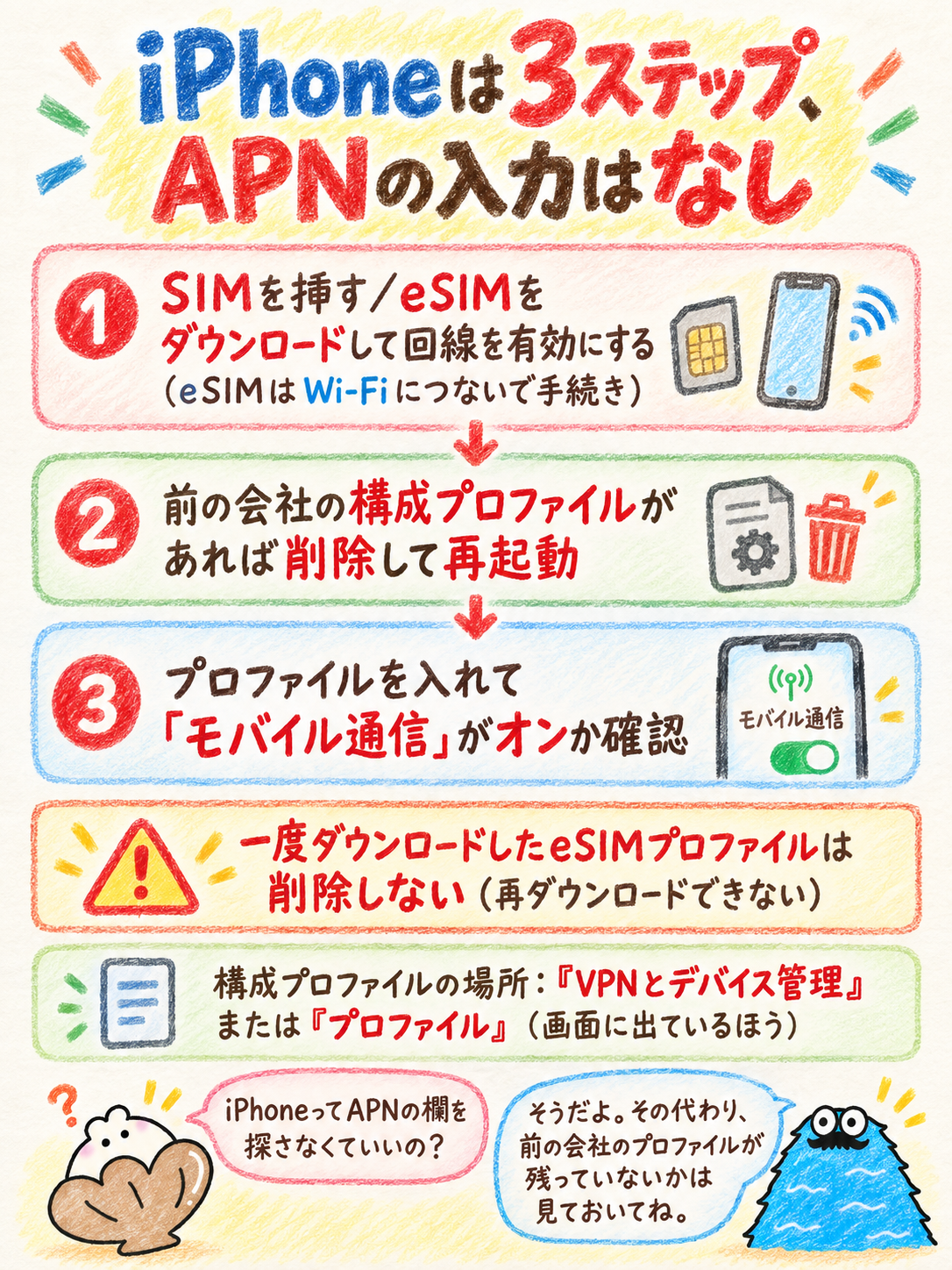
iPhoneでahamoを使う手順は、SIM・eSIMを有効にする→古い構成プロファイルを消す→プロファイルを入れてモバイル通信を確認するの3段階です。
APNの文字列を入力する工程はありません。ahamoのFAQは、iPhoneについて「APN設定せずに、プロファイルダウンロードで設定完了」と案内しています。
プロファイルは、ahamoの「iPhone利用開始設定」ページのSTEP2から入手する仕組みです。
公式は、dアカウントやd払い、dポイントなどの各種サービスを使うためのものとして案内しています。
筆者が手順ページを確認したところ、プロファイルのインストールでは「インストール」を3回押す流れでした。途中でやめると完了しないので、最後の「完了」まで進めてください。
SIM・eSIMを有効にする
iPhoneで最初にやるのは、ahamoのSIMカードを挿すか、eSIMをダウンロードして回線を有効にすることです。
SIMカードの場合は、電源を切ってからSIMトレイを引き出し、ahamoのSIMを載せて戻します。機種によっては、SIM取り出し用のピンが必要です。
eSIMの場合は、Wi-Fiにつないだ状態で手続きします。端末やOSのバージョンで表示が異なる場合もありますが、公式の手順は次のとおりです。
プッシュ通知をタップするか、「設定」の[iPhone設定の提案]>[モバイル通信プランのインストール]をタップします。表示がない場合は[設定]>[モバイル通信]>[eSIMを追加]から進んでください。
アクティベートが始まり、数分かかることもあります。
モバイル通信の設定が完了した表示に変わったことを確かめてから、[完了]をタップすれば終了です。
アクティベート中は、端末の再起動や「戻る」の操作をしないよう公式が注意しています。数分かかっても、画面が変わるまで待ってください。
一度ダウンロードしたeSIMプロファイルは、繋がらなくても削除しないのが鉄則です。ahamoの案内では、再ダウンロードはできないとされています。
他社からの乗り換え(MNP)でeSIMを使う場合は、先に「回線切り替え」の手続きをしてからダウンロードに進みます。回線切り替えの受付は午前9時〜午後9時です。
古い構成プロファイルを確認する
他社から乗り換えたiPhoneは、以前の通信事業者の構成プロファイルが残っていないかを必ず確認します。
ahamo公式のコラムによると、以前契約していた会社のAPN設定用プロファイルが残っていることが原因で、通信できない場合があります。
公式FAQの案内は「削除して再起動」です。確認する場所は、FAQによって表記が2通りあります。
- 「設定」>「一般」>「VPNとデバイス管理」(ahamo FAQ No.253・ahamoのコラム)
- 「設定」→「一般」→「プロファイル」(ahamo FAQ No.231)
表記が2通りあるため、自分のiPhoneに出ているほうを開いてください。旧事業者の名前が入ったプロファイルがあれば、それを選んで削除します。
削除したあとは、公式の案内どおり必ず再起動します。削除と再起動はセットの手順です。
公式が削除を案内しているのは、旧事業者の構成プロファイルです。心当たりのないプロファイルは、消す前に何のためのものかを確認してください。
モバイルデータ通信を確認する
プロファイルを入れたら、モバイル通信がオンになっているかと音声通話とデータの設定を確認します。
まずは公式の手順どおり、プロファイルのインストールを最後まで終えます。ホーム画面にahamoなどのサービスへのリンクが表示されていれば、設定は完了です。
次に「設定」>「モバイル通信」を開き、ahamoの回線がオンになっているかを見ます。eSIMとSIMカードの両方がある場合は、使う回線が選ばれているかも確認してください。
繋がらない場合、公式FAQはVoLTEをオンにして再起動する方法を案内しています。場所は「設定」>「モバイル通信」>「通信のオプション」>「音声通話とデータ」です。
ただし、iPhone 12以降の5G対象機種はこの設定が不要とされています。古いiPhoneを使っている人だけが対象です。
5Gの新しい方式「5G SA(スタンドアローン)」を使う場合は、別の準備が必要です。
対応機種であることに加え、5G SAの申し込みをし、iPhoneの「設定」で「5Gスタンドアローン」をオンにします。
5G SAは無料ですが、申し込みをしないと使えません。APNとは別の手続きなので、混同しないようにしましょう。
iPhoneってAPNの欄を探さなくていいんだね。
そうなの。そのかわり、前の会社のプロファイルが残っていないかは丁寧に見てね。
AndroidでahamoのAPNを設定する方法
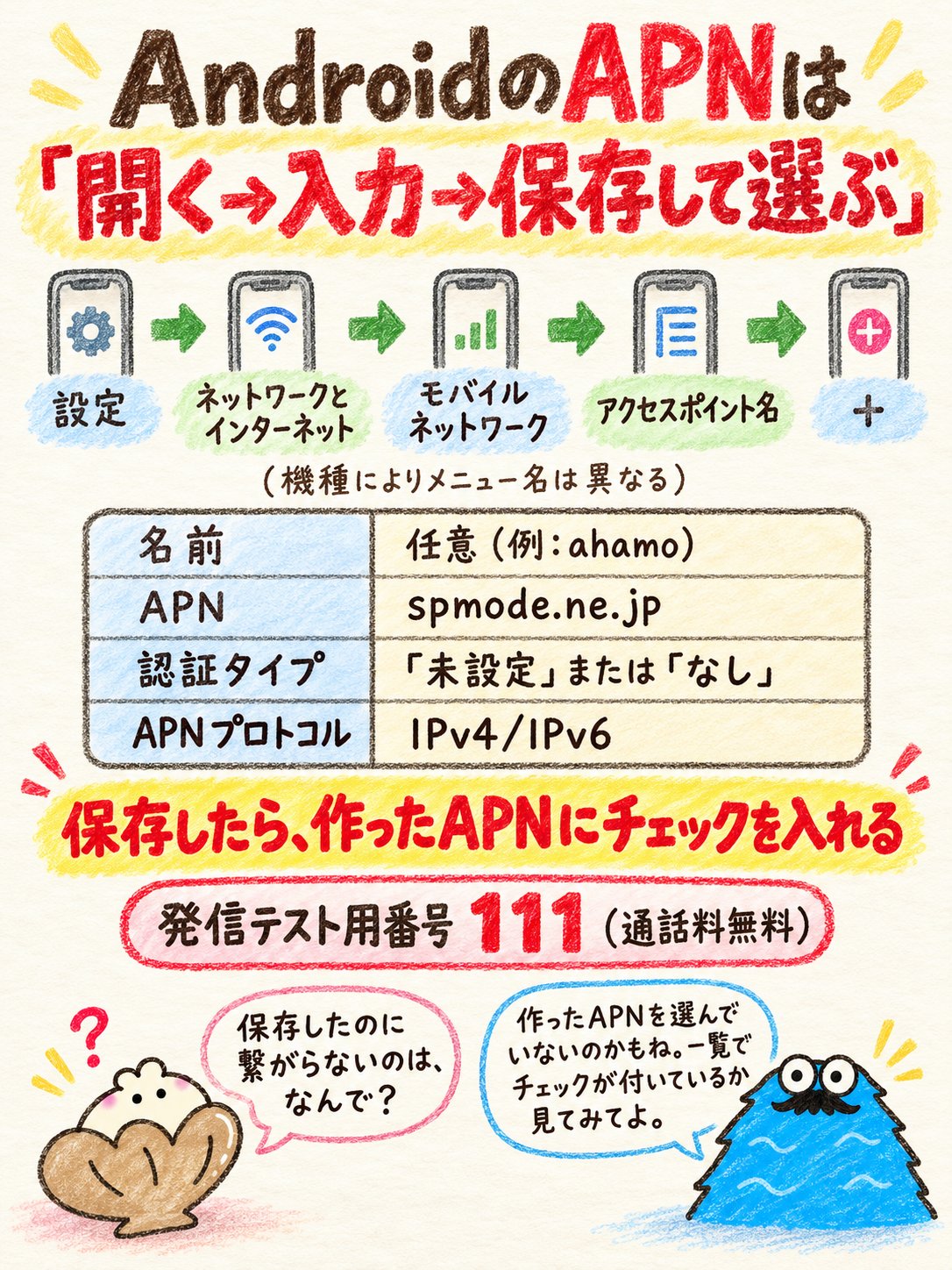
AndroidでahamoのAPNを設定する手順は、APN設定画面を開く→項目を入力する→保存して選択するの3ステップです。
入力する値は、APN「spmode.ne.jp」、認証タイプ「未設定」または「なし」、APNプロトコル「IPv4/IPv6」の3つが中心です。名前は自分で好きにつけてかまいません。
ドコモ公式の設定例とahamo公式のコラムで、入力値は同じでした。メニューの名前だけは、Androidのバージョンや機種によって違うと公式も注記しています。
筆者が両方のページを見比べて感じたのは、「保存したあとに選ぶ」工程を忘れやすいということです。作っただけでは使われないので、最後のステップまで進めてください。
APN設定画面を開く
APN設定画面は、「設定」アプリのモバイルネットワークの中にあります。ドコモ公式の設定例では、次の順番です。
ホーム画面やアプリ一覧から「設定」をタップします。
通信に関する設定の一覧が開いたら、次へ進みましょう。
SIMごとの設定画面が開きます。
登録済みのAPNの一覧が表示されれば準備完了です。
メニューの名前は機種で違います。ahamo公式のコラムが例に挙げたSamsung Galaxy S23では、「設定」→「接続」→「モバイルネットワーク」→「APN」の順でした。
メニュー名が見当たらないときは、機種の取扱説明書やメーカーのサポートページで「APN」の項目の場所を確認してください。
なお、この画面を開く前に開通手続きとSIMの装着が終わっているかを確認してください。APNは、開通済みの回線で通信するための設定だからです。
SIMを挿して数分待っても通信できないときに、この画面を開くと覚えておけば十分です。
必要な項目を入力する
APN一覧の画面で右上の「+」を押すと、新しいAPNの入力画面が開きます。入力する項目は次の4つです。
| 項目 | 入力する内容 |
|---|---|
| 名前 | 任意(例:ahamo) |
| APN | spmode.ne.jp |
| 認証タイプ | 「未設定」または「なし」 |
| APNプロトコル | IPv4/IPv6 |
※2026年10月2日時点のドコモ公式「アクセスポイント(APN)設定について」・ahamo公式コラムの記載にもとづきます。
いちばん大事なのはAPN欄の「spmode.ne.jp」です。ahamoのコラムは、入力したAPN情報が正しくないと通信できないと注意しています。
入力後は、「spmode」と「.ne.jp」の間のドットが抜けていないか、全角文字になっていないかを見直します。半角英字で1文字ずつ確認すると安心です。
公式の設定例には、ユーザー名やパスワードを入れる指示はありません。表にない項目は、触らずに初期値のままにしておくのが無難です。
APNプロトコルは、機種によって「IPv4/IPv6」のほかに似た名前の選択肢が並ぶことがあります。公式の表記どおり「IPv4/IPv6」を選ぶのが確実です。
名前は一覧で見分けるための表示です。「ahamo」など自分で分かる名前にしておくと、あとで一覧から選び直すときに迷いません。
APNを保存して選択する
入力が終わったら、保存してから、一覧で作ったAPNを選ぶところまでが設定です。
ドコモ公式の手順では、右上の「︙」ボタンから「保存」を選び、そのあと設定したAPNにチェックを入れます。
Galaxy S23の例でも、保存したAPNにチェックを入れて選択する流れでした。
保存しただけでは、以前のAPNが選ばれたままの場合もあります。作ったAPNの横の丸にチェックが入っているかを、必ず目で確かめてください。
選択したら、Wi-Fiを一度オフにしてブラウザでページを開いてみます。Wi-Fiにつながったままだと、モバイル回線で通信できているかが分かりません。
開けたら、発信テスト用番号の111(通話料無料)に電話をかけます。着信があり「ただいま着信試験をおこなっております。」と流れれば、通話も正常です。
開けないときは、APNをもう一度見直します。それでも直らなければ、次の章の原因を順に確認してください。
通話の確認まで済んだら、留守番電話など通話まわりの準備もあわせて見直しておくと安心です。
ahamoで使える留守番電話サービスと設定手順はahamoで留守番電話は使える?設定方法・料金と代替手段を解説で解説しています。
保存したのに繋がらなかったの、選んでなかったからかも……。
それ、見落としやすいポイントなのよ。作ったAPNにチェックが付いているか、一覧に戻って見てみてね。
APN設定後も繋がらない原因
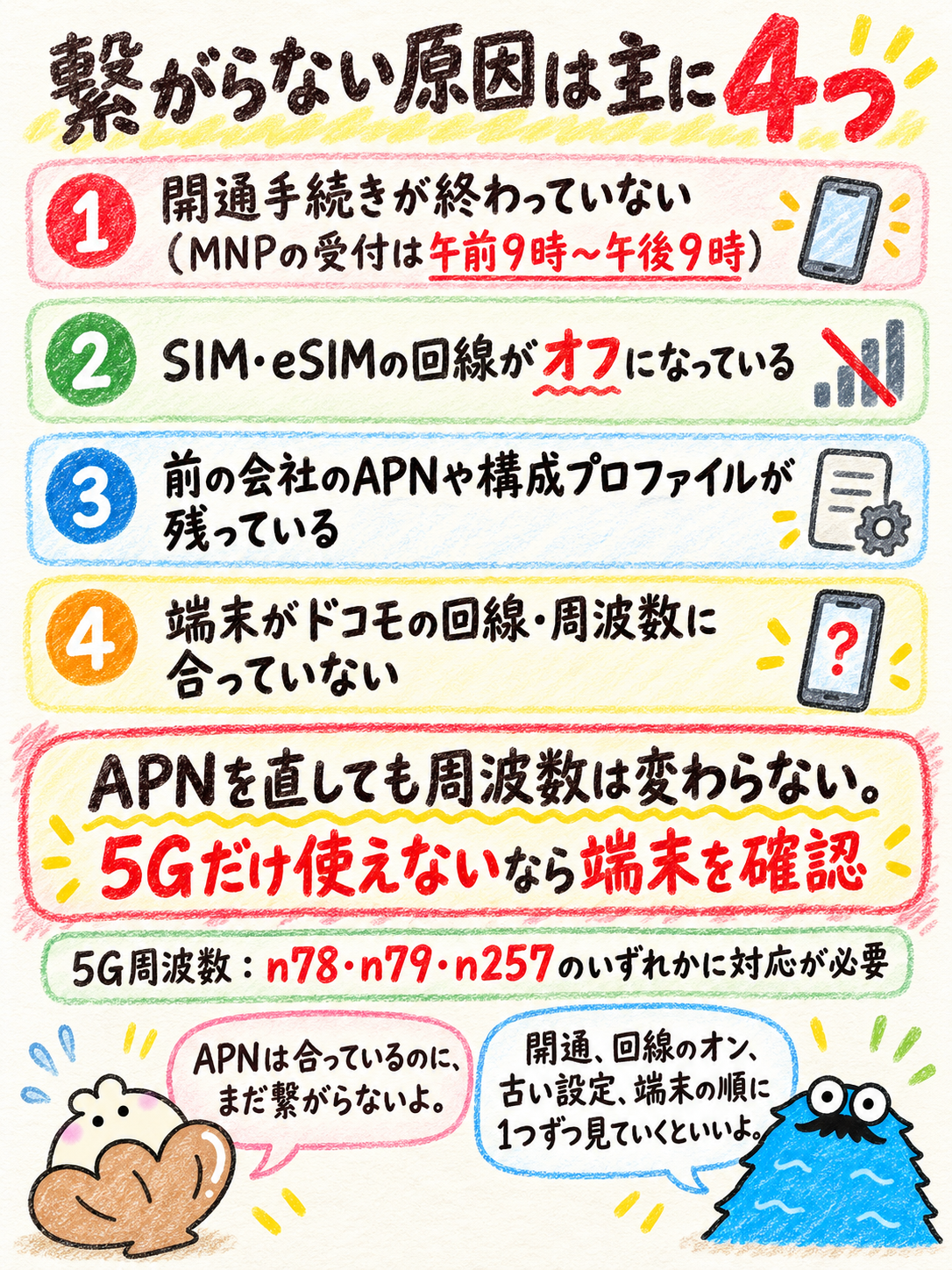
APNを設定しても繋がらない原因は、主に開通未了・SIMやeSIMの無効・古い設定の残り・端末の非対応の4つです。
ahamo公式のコラムも、通信できない原因として「APN情報の誤り」「SIM未セット」「開通未完了」「古いプロファイル」「非対応端末」の5つを挙げています。
APNの誤りは前の章で見直したので、残りを順に確認していきましょう。
原因によって、見るべき画面がまったく違います。1つずつ消していくと、どこで止まっているかが分かります。
筆者が公式FAQを読んで意外だったのは、故障を疑うのは最後という順番です。端末の不調と決めつける前に、手続きと設定の4項目を確かめてください。
どれも自分で確認できる項目なので、問い合わせの前に一通り見ておくと話が早く進みます。
開通手続きが終わっていない
SIMを入れても圏外のままなら、まず開通(回線の切り替え)手続きが終わっているかを確認します。
開通は、ahamoアプリまたは手続きサイトから行う手続きです。流れは次の3ステップで終わります。
ahamoアプリまたは手続きサイトを開き、申し込み時のdアカウントでログインします。
商品が出荷されると、このボタンが表示される仕組みです。
開通する電話番号と注意事項を確認してから押します。完了画面が出れば手続きは終わりです。
受付時間にも注意しましょう。他社からの乗り換え(MNP)は午前9時〜午後9時で、新規契約やドコモからの変更は24時間(メンテナンス時間を除く)です。
MNPでは、予約番号の有効期限内に開通する必要があります。
期限が切れた場合は予約番号を取り直し、ドコモ インフォメーションセンター(0120-800-000・午前9時〜午後8時)へ電話します。
電話で受け付けるのは「MNP予約番号 再取得後の開通手続き」だけなので、ほかの相談はアプリやチャットを使いましょう。
開通したら一度再起動してから、通信を試してください。
SIM・eSIMが無効になっている
開通済みなのに繋がらないなら、SIMやeSIMの回線が「オフ」になっていないかを確認します。
eSIMはダウンロードしただけでは使えず、回線を「オン」にする必要があります。公式FAQはeSIMが無効のままのときの4ステップを案内しているので、順に試してください。
iPhoneは「設定」>「モバイル通信」、Androidは「設定」>「SIMマネージャー」などで、自分の番号のeSIMがあるかを見ます。
過去のeSIMなど不要な回線があれば「OFF」に切り替えてください。
SIMカードが挿さったままなら取り外します。
端末を再起動して、eSIMが有効になるか確かめましょう。
Androidでは、ダウンロード後に[SIMを使用]をオンにし、[ONにする]をタップする工程があります。ここを飛ばすと、eSIMが入っていても通信できません。
eSIMが複数表示されるときは、自分のahamoの電話番号が出ている回線を選びます。公式FAQも、自分の番号のeSIMが表示されていればダウンロードは完了と案内しています。
SIMカードの場合は、正しい向きでトレイに載っているかも確認しましょう。「オン」になっているか、使う回線が選ばれているかの2点を見れば、多くはここで原因が見つかるでしょう。
他社APNやプロファイルが残っている
他社から乗り換えた人は、前の会社のAPNや構成プロファイルが残っていないかを疑います。
iPhoneの場合、乗り換え前の通信事業者の構成プロファイルが残っていると通信できないことがあります。公式FAQの案内は、そのプロファイルを削除してから再起動することです。
Androidの場合は、APNの一覧に前の会社のAPNが並んでいることがあります。その中で前のAPNが選ばれたままだと、ahamoでは通信できません。
一覧で「spmode.ne.jp」のAPNにチェックを入れ直してください。公式の手順も、作成したAPNを選んで使う流れです。
iPhoneのまま他社から乗り換えた直後に繋がらないなら、まずプロファイルの画面を開くのが近道です。旧事業者のプロファイルが見つかれば、削除して再起動します。
どちらのOSでも、設定を切り替えたあとは再起動をはさみましょう。公式FAQも、プロファイルの削除やVoLTEの変更のあとに再起動を案内しています。
対応端末・対応周波数の問題
設定がすべて正しいのに繋がらない、または5Gだけ使えないなら、端末そのものがドコモの回線に合っていない可能性があります。
ドコモと異なる通信方式だけに対応した製品や、SIMロックが解除されていない製品は使えません。
ドコモの主要周波数に対応していない端末は、場所によっては電波をつかみにくい場合もあります。
5Gについては、条件がはっきり書かれています。
ドコモが運用する5G周波数の3.7GHz[n78]・4.5GHz[n79]・28GHz[n257]のいずれかに対応していないと5G通信はできません。
さらに公式は、ドコモ以外で売られているAndroidの5G端末について、ドコモだけが運用するn79に対応していない可能性を挙げています。
その場合、使える5Gエリアが変わる点に注意が必要です。
端末の対応周波数は、メーカーや販売事業者の仕様表で確認します。APNをいくら直しても周波数は変わらないので、5Gだけの問題なら端末側を疑ってください。
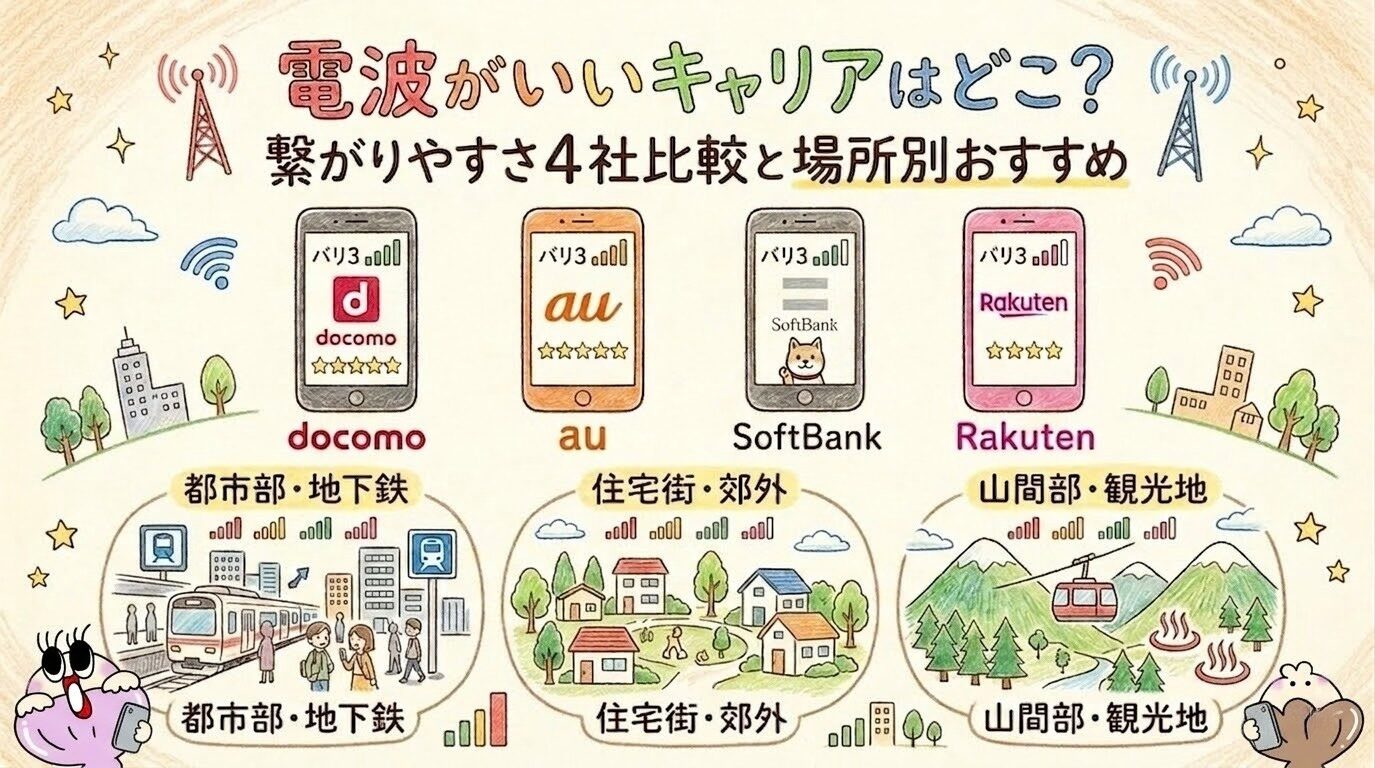
場所によって電波のつかみやすさが違う点は、電波がいいキャリアはどこ?繋がりやすさ4社比較と場所別おすすめでも整理しています。
繋がらないときの対処手順
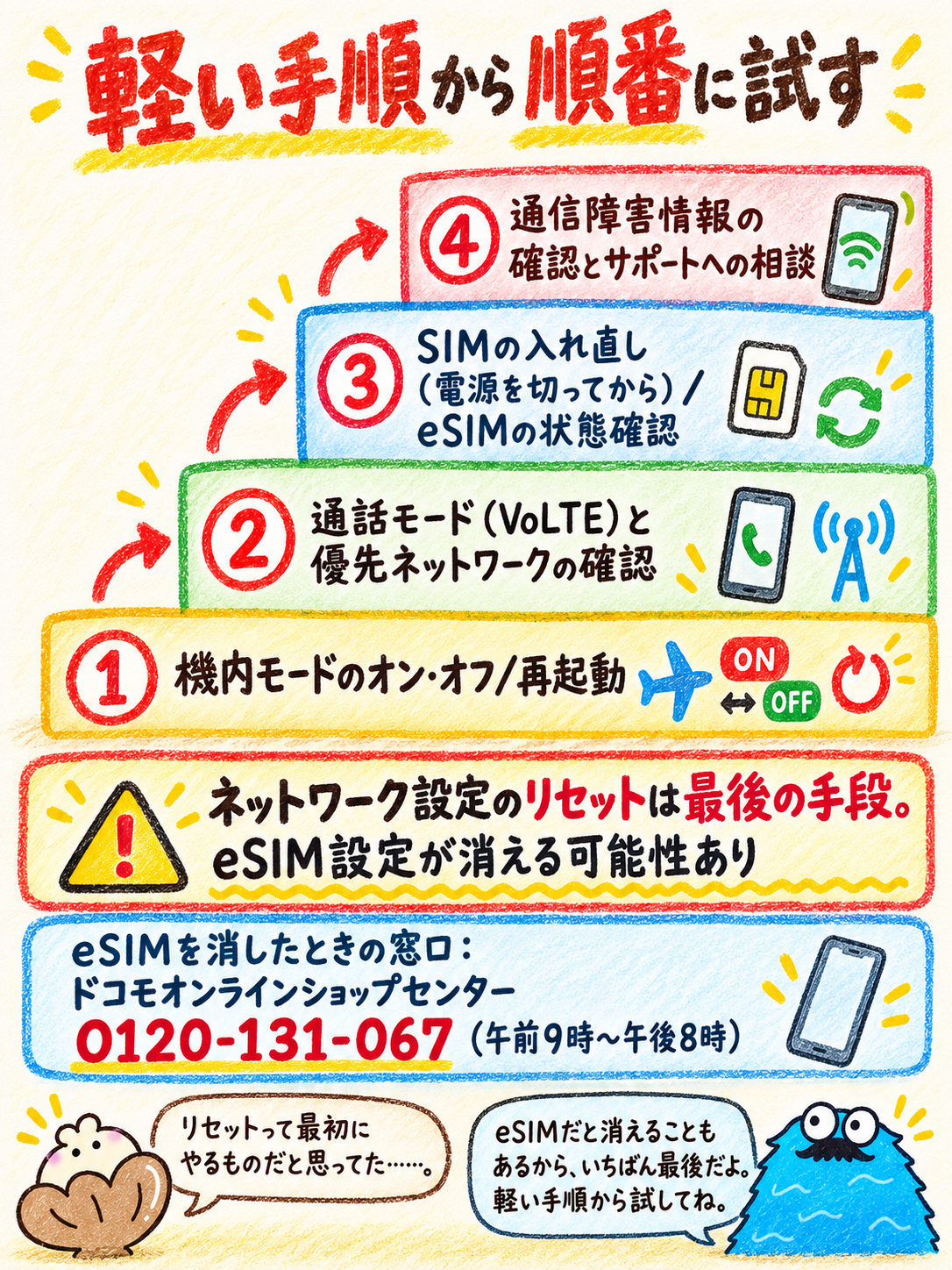
繋がらないときは、機内モード・再起動→ネットワーク設定の確認→SIM・eSIMの確認→障害情報とサポートの順に進めます。
ahamoのFAQ(No.253)は、対応端末の確認、電源とSIMの入れ直しのあと、OSごとの手順を並べた構成です。最後の手段として「ネットワーク設定のリセット」が置かれています。
この順番には理由があります。後ろの手順ほど影響が大きく、eSIMの設定まで消える可能性があるからです。
筆者がFAQを読んでいちばん注意したいと感じたのも、このリセットの注記でした。下の注意ボックスを読んでから、手順に進んでください。
軽い手順で直れば、設定を消す必要はありません。時間に余裕があるときに、1つずつ試すのがおすすめです。
注意:ネットワーク設定のリセットは最後の手段です。ahamoの公式FAQは、eSIMを利用している場合に「eSIM設定が削除される可能性がある」と注意しています。
eSIM情報を削除すると、ドコモショップでのeSIM再発行(有償)が必要になる場合があります。
ドコモショップ/d gardenでの再発行手数料は、誤って削除した場合はキャンペーン中につき無料(終了時期未定)、端末紛失や確認コード不明などの場合は4,950円(税込)です(2026年10月2日時点)。
eSIMを消してしまったときは、オンラインでは再発行できません。ドコモオンラインショップセンター(0120-131-067・午前9時〜午後8時・年中無休)に連絡します。
機内モードと再起動を試す
最初に試すのは、機内モードのオン・オフと端末の再起動です。どちらも設定を消さないので、何度試しても安全です。
機内モードは、iPhoneなら「設定」>「機内モード」をオンにして、再びオフにします。Androidも「設定」の中にある機内モードを同じように切り替えましょう。
これで電波をつかみ直し、圏外の表示が消えることがあります。消えなければ、電源を入れ直してみましょう。
機内モードの切り替えは、ahamoのFAQ(No.253)でも対処の1つとして挙げられています。手軽な操作から順に試すのが、公式の流れにも沿ったやり方です。
開通手続きやAPN・プロファイルの変更をしたあとも、再起動が必要です。公式は、電話で開通手続きをしたあとは「必ず再起動」するよう案内しています。
再起動したら、Wi-Fiをオフにしてブラウザを開きます。Wi-Fiを切ってから試すのを忘れると、モバイル回線の状態が確認できません。
ここで直れば、設定には問題がありません。直らなければ、次のネットワーク設定の確認へ進んでください。
ネットワーク設定を確認する
再起動で直らなければ、通話モード(VoLTE)と優先ネットワークの設定を確認します。
公式FAQは、まず通話モードをVoLTEにして再起動する方法を挙げています。
iPhoneは「設定」>「モバイル通信」>「通信のオプション」>「音声通話とデータ」の「VoLTE」です。
Androidも、同じように通話モードをVoLTEにします。機種によっては「VoLTE」ではなく「4G回線による通話」などの名前の場合もあるので、近い項目を探してください。
それでも直らないときは、優先ネットワークをいったん別の項目に切り替えて、元に戻す操作を試します。
Androidの例は「設定」>「ネットワークとインターネット」>「モバイルネットワーク」>「優先ネットワークの種類」です。
ここまで試しても駄目なら、ネットワーク設定のリセットが残っています。操作する場所は次のとおりです。
- iPhone:「設定」>「一般」>「転送またはiPhoneをリセット」>「リセット」>「ネットワーク設定をリセット」
- Android:「設定」>「システム」>「リセットオプション」>「ネットワーク設定のリセット」
eSIMを使っている人は、リセットの前に注意ボックスの内容を必ず読んでください。リセットは、すべてのネットワーク設定を消す操作です。
SIMを入れ直す・eSIMを確認する
SIMカードを使っている人は、電源を切ってからSIMを入れ直すと改善することがあります。
公式FAQは、SIMを入れ直すときは必ず電源を切るよう注意しています。
動作が不安定なまま操作すると、データが消えるおそれがあるため、大切なデータは事前にバックアップしておきましょう。
eSIMの人は、入れ直しの代わりに回線の状態を確認します。iPhoneは「設定」>「モバイル通信」、Androidは「設定」の「SIM」や「SIMマネージャー」を開いてください。
eSIMの情報があり「オフ」と表示されていれば、eSIMは端末に残っています。その回線を選び、「この回線をオンにする」をオンにしましょう。
一方、eSIMの情報がない、または「SIMなし」と出る場合は、プロファイルが削除されています。この状態でやり直しを繰り返さず、ドコモオンラインショップセンターへ連絡してください。
なお、一部のドコモUIMカードで通信不良の可能性が見つかり、正常品への交換対応が行われていると公式FAQに記載があります。
SIMカードで直らない場合は、ドコモからのお知らせも確認しましょう。
障害情報とサポートを確認する
自分の端末で手を尽くしても直らないなら、ドコモ側の通信障害と公式サポートを確認します。
今まで使えていた場所で急に圏外になる場合、基地局などの設備に一時的な問題が起きている可能性があります。
公式FAQは、ドコモの「重要なお知らせ(通信障害等)」や工事のお知らせを確認するよう案内しています。
発生中の障害や工事の情報は、ドコモ公式の通信障害・工事のお知らせで確認できます。
障害が出ていなければ、ahamoの問い合わせ窓口「おたすけロボット」に相談します。ahamoは契約後の相談を専用チャットで受け付ける仕組みです。
eSIMのトラブルは、ドコモオンラインショップセンター(0120-131-067)が窓口です。
電話で案内されるのは対処方法のみで、状況によってはドコモショップやd gardenでの手続きを案内されます。
問い合わせ前に、試した手順をメモしておくと、同じ確認を繰り返さずに済みます。
リセットって最初にやるものだと思ってた……。
eSIMだと消えちゃうこともあるから、いちばん最後だよ。軽い手順から順番に、が合言葉ね。
ahamoの料金プランや申し込みの概要は、次のとおりです。
ahamo

ドコモ品質で月3,000円以下! dポイントユーザーやバランス重視の方に最適 30GBたっぷり使えてオンラインで完結
| メリット | デメリット |
|---|---|
| ドコモ回線で安定した通信品質 月額2,970円(税込)で30GB 5分以内の通話が何度でも無料 dポイントが貯まる・使える 海外82の国と地域でそのまま使える | 店舗サポートなし(オンライン専用) ドコモの各種割引・家族割が非対応 |
| プラン名 | ahamoプラン(シンプル1プランのみ) |
|---|---|
| 月額料金プラン/料金体系 (データ量に応じた段階制) | 月額¥2,970(税込)・30GB +大盛りオプション¥1,980でさらに80GB追加可 |
| 通話/SMS | 5分以内通話が無料・かけ放題オプション+¥1,100(税込) SMS送信は3.3円/通(70文字まで)、受信は無料 |
| SIMタイプ | eSIM/物理SIM |
| 回線の種類 | ドコモ回線(MNO) |
| 初期費用 | 0円 |
| MNPワンストップ対応 | 〇 |
| 専用ショップ | ×(オンライン専用) |
編集部が公式画面で確認するポイント
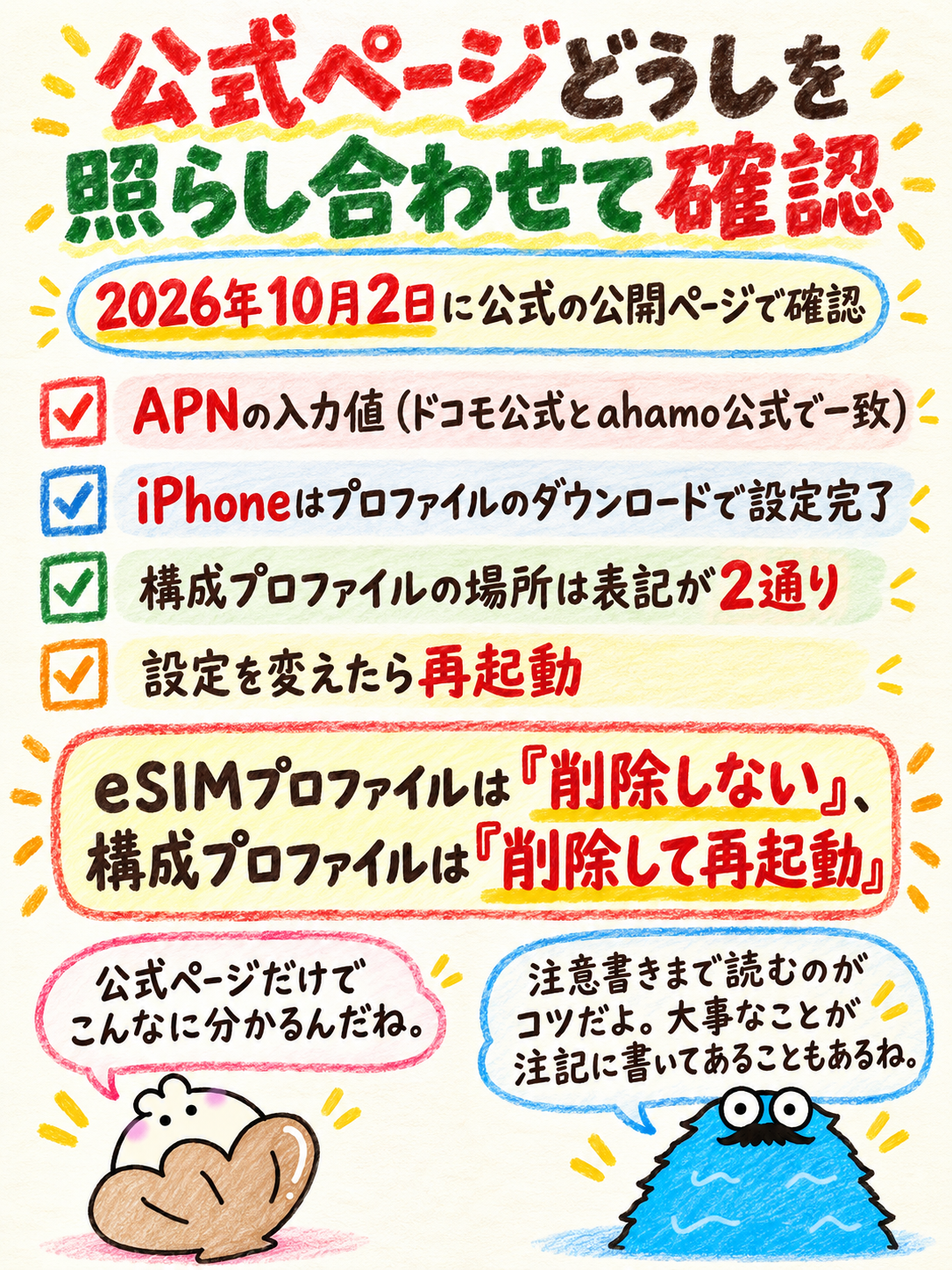
ポイシェル編集部は、2026年10月2日にahamo公式サイト・ahamoよくあるご質問・ドコモ公式サポート・Appleサポートの公開ページを確認しました。
確認したのは、APNの入力値、iPhoneのプロファイル手順、開通の受付時間、eSIMの扱い、トラブル時の順番、5Gの条件、料金改定の告知です。
編集部が実機で操作して計測したデータではありません。公式ページの記載どうしを照らし合わせて、食い違いや注意書きを拾ったものです。
公式ページの表記は変わることもあるため、確認日とあわせて読んでください。
ページによって表記が違う箇所や、読み飛ばしやすい注記もありました。確認の観点を知っておくと、公式ページを自分で読むときにも迷いにくくなります。
公式条件と公式ページの記載を照合する
APNのような設定値は、同じ内容が複数の公式ページに書かれているかを照らし合わせると、間違いを防げます。
編集部はAndroidの入力値を、ドコモ公式「アクセスポイント(APN)設定について」と、ahamo公式のコラムの2ページで照合しました。
どちらも「spmode.ne.jp」「未設定またはなし」「IPv4/IPv6」で一致しています。
iPhoneについては、ahamoのFAQ(No.1517とNo.231)で、APN入力ではなくプロファイルのダウンロードと案内されていることを確認しました。
プロファイルの入手場所は、どちらも「iPhone利用開始設定のSTEP2」です。
一方で、構成プロファイルの確認場所は表記が分かれていました。FAQ No.253とコラムは「VPNとデバイス管理」、FAQ No.231は「プロファイル」です。
公式ページの中でも表記が分かれているため、公式の表記が2通りあるときは、自分の画面に出ているほうを選ぶのが現実的です。
iPhoneとAndroidの公式手順で確認した設定画面・再起動・プロファイル削除の流れ
公式の手順を並べると、再起動を求める場面が何度も出てくることが分かります。
電話での開通手続きのあとは「必ず再起動」、構成プロファイルを消したあとも「削除して再起動」、VoLTEをオンにしたあとも再起動です。
eSIMが無効のままのときも、4ステップの最後が再起動でした。
設定を1つ変えたら、1回再起動すると覚えておけば、公式の流れから外れません。
設定画面のメニュー名は、OSと機種で違います。
Androidの例は、ドコモ公式が「ネットワークとインターネット」経由、ahamoのコラム(Galaxy S23)が「接続」経由でした。
プロファイル削除の前後で気をつけたいのは、消す対象を間違えないことです。公式が削除を勧めているのは、乗り換え前の通信事業者の構成プロファイルだけです。
eSIMのプロファイルは、逆に「削除しない」と明記されています。同じ「プロファイル」という言葉でも、扱いが正反対なので混同しないでください。
確認結果を表でまとめる
公式ページで確認した内容を、確認項目・公式の記載・確認したページの3列にまとめました。
| 確認項目 | 公式の記載(2026年10月2日時点) | 確認したページ |
|---|---|---|
| AndroidのAPN | spmode.ne.jp/認証タイプ「未設定」または「なし」/IPv4/IPv6 | ドコモ公式APN設定ページ、ahamo公式コラム |
| iPhoneの設定 | APN設定せず、プロファイルのダウンロードで完了 | ahamoよくあるご質問 No.231 |
| 開通の受付時間 | 新規・ドコモから24時間/MNP午前9時〜午後9時 | ahamo「商品到着後の設定・開通」 |
| 自動開通 | 商品出荷日から起算して15日以内に手続きしないと自動で開通 | ahamo「商品到着後の設定・開通」 |
| eSIMプロファイル | 削除しない(再ダウンロード不可) | ahamo「eSIMの開通手順」 |
| ネットワーク設定リセット | eSIM設定が削除される可能性あり | ahamoよくあるご質問 No.253 |
| 5Gの周波数 | n78・n79・n257のいずれかに対応が必要 | ahamo「対応端末一覧」 |
| 動作確認 | 発信テスト111(通話料無料) | ahamo「商品到着後の設定・開通」 |
※確認範囲は上記の公式公開ページの記載です。編集部による実機での動作検証・速度計測は行っていません。
表で見ると、「削除しない」「最後に回す」「再起動する」の3つが繰り返し出てきます。
「削除しない」はeSIMプロファイル、「最後に回す」はネットワーク設定のリセット、「再起動する」は開通後やプロファイル削除後の手順を指しています。
特に「削除しない」と「最後に回す」は、手順の本文ではなく注意事項や注記の欄に書かれていた項目です。
表に載せていない点では、APNのユーザー名・パスワードを入力する指示が公式の設定例に無いことも確認しました。
入力欄が表示されても、公式の例にない項目は初期値のままにしておくのが無難です。
迷ったら、この表の「確認したページ」を開いて、今の記載を自分の目で確かめてください。確認日以降に公式ページが更新された場合は、そちらを優先しましょう。
公式ページだけでこんなに分かるんだね。
注意書きまで読むのがコツだよ。eSIMを消さない、みたいな大事なことが注記に書いてあることもあるのね。
ahamo APN設定で失敗しないための注意点
APN設定で失敗しないためには、最新の公式条件を確かめ、キャンペーンや不要なオプションに引っ張られないことが大切です。
特に2026年は、ahamoの料金体系そのものが変わります。
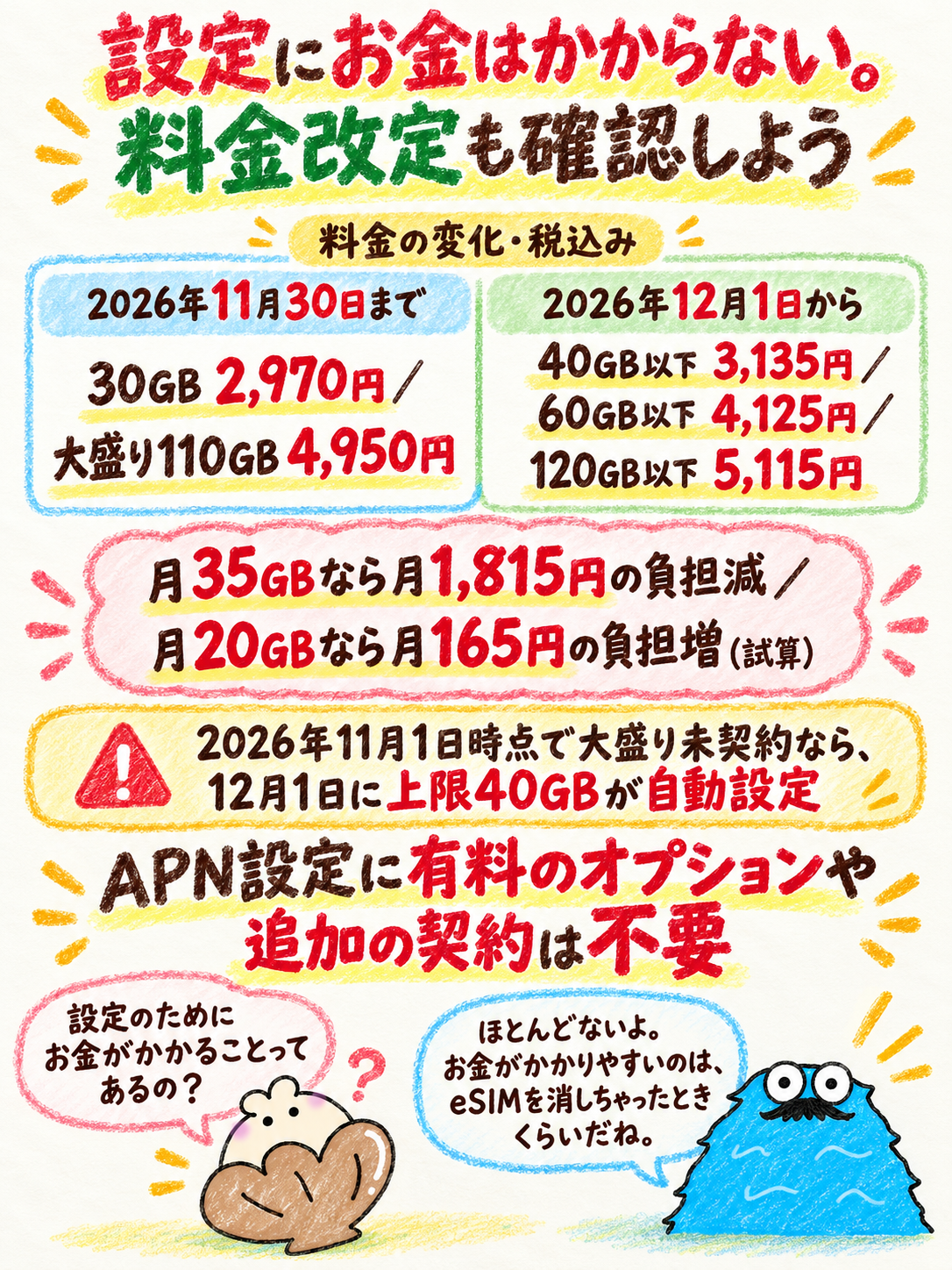
ahamo公式サイトとドコモの報道発表によると、2026年12月1日から段階制の料金になり、大盛りオプションは11月30日で提供を終えます。
契約内容も、設定と同じくらい通信の使い勝手を左右するポイントです。開通して繋がったら、データ量の設定も一度見直すのがおすすめです。
筆者が料金ページを確認したときも、現行料金のすぐ下に改定のお知らせが並んでいました。設定の手順だけでなく、契約の条件もあわせて最新の状態を確かめておきましょう。
最新条件を公式サイトで確認する
ahamoは2026年12月1日から、40GB・60GB・120GBの3段階制に変わります。現在の利用者にも適用されます。
現行は30GBで月額2,970円、大盛りオプション(+80GB・月額1,980円)を付けると110GBで月額4,950円です。
改定後は、使った量に応じて40GB以下3,135円、60GB以下4,125円、120GB以下5,115円がかかります(いずれも税込み)。
あわせて、無料の「上限設定オプション」で月の上限を40GBか60GBに設定できます。
2026年11月1日時点でahamoを契約し、大盛りオプションを契約していない人には、12月1日に上限40GBが自動で設定されます。
月の使用量ごとに、改定前後の月額を同じ条件で並べると次のとおりです。
月20GBなら月165円・年1,980円の負担増、月35GBなら月1,815円・年21,780円の負担減になります(2026年10月2日時点の公式発表をもとにした試算)。
| 月の使用量 | 現行(2026年11月まで) | 計算 | 改定後(2026年12月1日〜) | 月の差額 | 年間の差額 |
|---|---|---|---|---|---|
| 20GB | 2,970円(30GB) | 3,135−2,970 | 3,135円(40GB以下) | +165円 | +1,980円 |
| 35GB | 4,950円(大盛り。1GB追加5回なら2,970+550×5=5,720円) | 3,135−4,950 | 3,135円(40GB以下) | −1,815円 | −21,780円 |
| 55GB | 4,950円(大盛り) | 4,125−4,950 | 4,125円(60GB以下) | −825円 | −9,900円 |
| 100GB | 4,950円(大盛り) | 5,115−4,950 | 5,115円(120GB以下) | +165円 | +1,980円 |
※前提:税込み・機種代金と通話料・オプション料を除く。現行は、その使用量を最も安く賄える組み合わせ(1GB追加550円と大盛り4,950円の安いほう)で計算。
改定後は上限設定で止めずに使った量の料金がかかる前提です。年間の差額は月の差額×12か月です。
※あくまで試算であり、実際の請求額は月ごとの使用量や上限設定オプションの状態によって変わります。
2026年10月2日時点のahamo公式サイト・ドコモ報道発表(2026年9月25日)の料金にもとづき、改定された場合は数値が変動します。
今回の試算では、30GBを超えて60GB以下で使う人は、改定後のほうが安くなりました。一方、30GB以内か100GB前後の人は月165円ほど上がります。
ただし、11月1日時点で大盛りを付けていない人は上限40GBが自動設定されます。40GBを超えて使う予定があるなら、上限設定を自分で見直しておきましょう。
月替わりキャンペーンを前提に判断しない
APN設定の手順を調べていると、乗り換えキャンペーンやデータ増量の案内が目に入ることがあります。ただ、それを前提に契約やプランを決めるのは避けたほうが安全です。
キャンペーンは期間と条件が決まっていて、終われば元の条件に戻ります。
たとえば、2026年8月1日から実施中の「データ増量おためしキャンペーン」は、2026年11月30日で終了するとドコモが発表しています。
eSIMの再発行手数料も同じです。誤って削除した場合の無料は「キャンペーン中」の扱いで、終了時期は決まっていません。終われば、ほかのケースと同じく費用がかかる可能性があります。
判断の軸にすべきなのは、通常料金と自分の月の使用量です。キャンペーンはその上に乗るおまけと考えましょう。
契約前に、キャンペーンの終了日と適用条件を公式ページで確認する習慣をつけておくと、あとで「思っていたより高い」と感じずに済みます。
ドコモのサービス全体でポイントを貯める考え方は、ドコモ経済圏の始め方と攻略法でまとめています。

不要な契約・オプションを付けない
ahamoのAPN設定に、有料のオプションや追加の契約は必要ありません。設定は、公式の手順ページを見ながら自分で無料で行えます。
ahamoは事務手数料0円、送料0円でSIMを受け取れます。APNの入力も、iPhoneのプロファイルのダウンロードも、追加の費用はかかりません。
費用がかかる場面として挙げられるのは、主に店頭での手続きサポートとeSIMの再発行でしょう。
ドコモショップの「ahamo WEBお手続きサポート」は有料で、eSIMの再発行は端末紛失などの場合に4,950円(税込)です。
つまり、余計な出費を防ぐいちばんの方法は、eSIMを消さないことと、手順を自分で追うことです。
5G SAも申し込みが必要ですが、利用料はかかりません。「申し込みが必要=有料」とは限らないので、公式の記載で料金を確かめてから判断しましょう。
通話のかけ放題オプションも、APN設定やデータ通信には関係しません。
自分の通話時間でかけ放題が必要かどうかは、ahamoのかけ放題は必要?通話時間別の損益分岐点を試算で試算しています。
「設定のために何か契約しないといけない」と案内されたら、いったん止まって公式ページを確認するのが安全です。
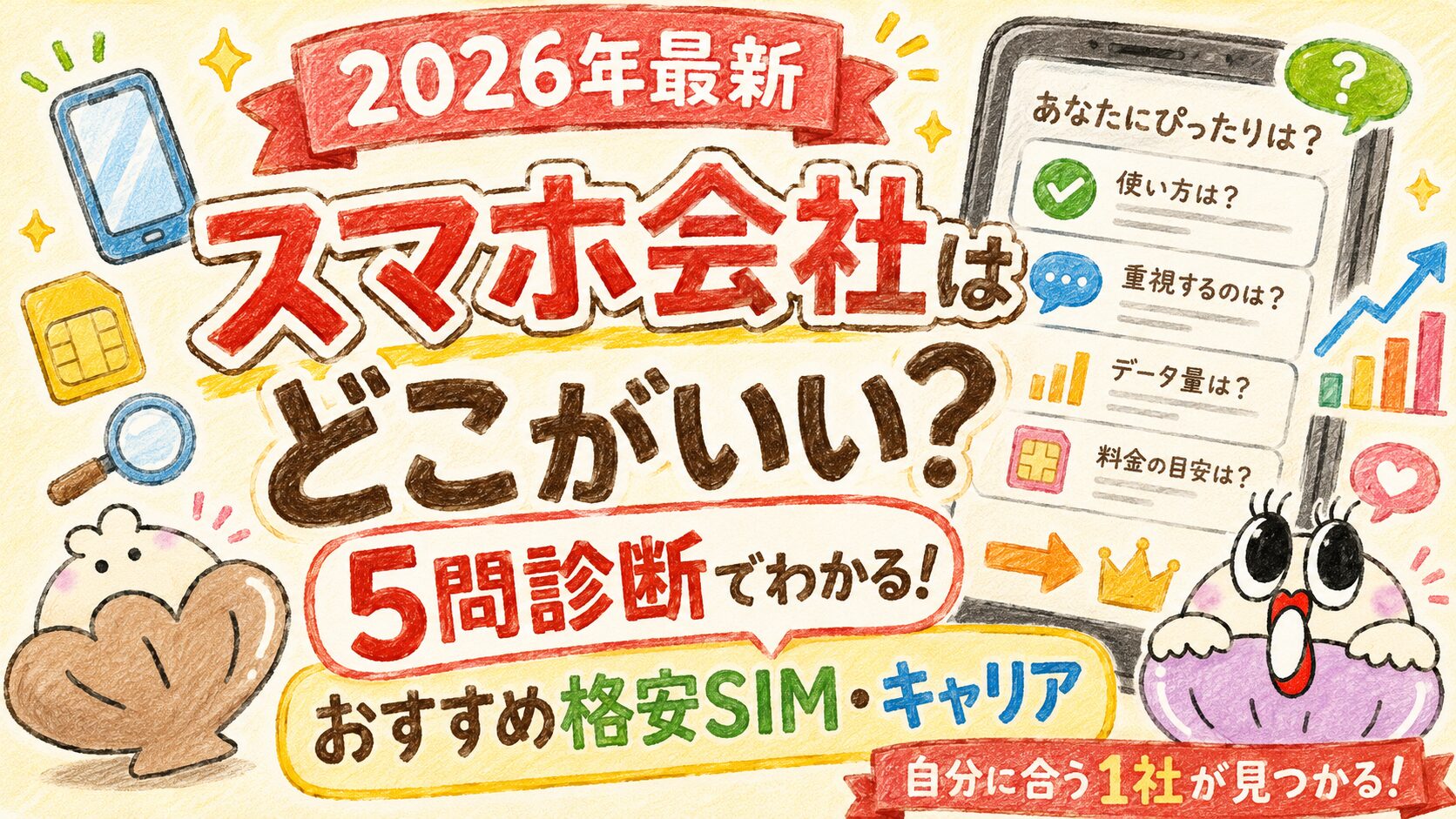
ahamo以外の回線も含めて自分に合う会社を探したい人は、スマホ会社はどこがいい?5問診断でわかるおすすめ格安SIM・キャリアを参考にしてください。
設定のためにお金がかかることって、ほとんどないんだね。
そうだよ。お金がかかりやすいのはeSIMを消しちゃったときくらいね。だから慎重にいこう。
ahamo APN設定に関するよくある質問
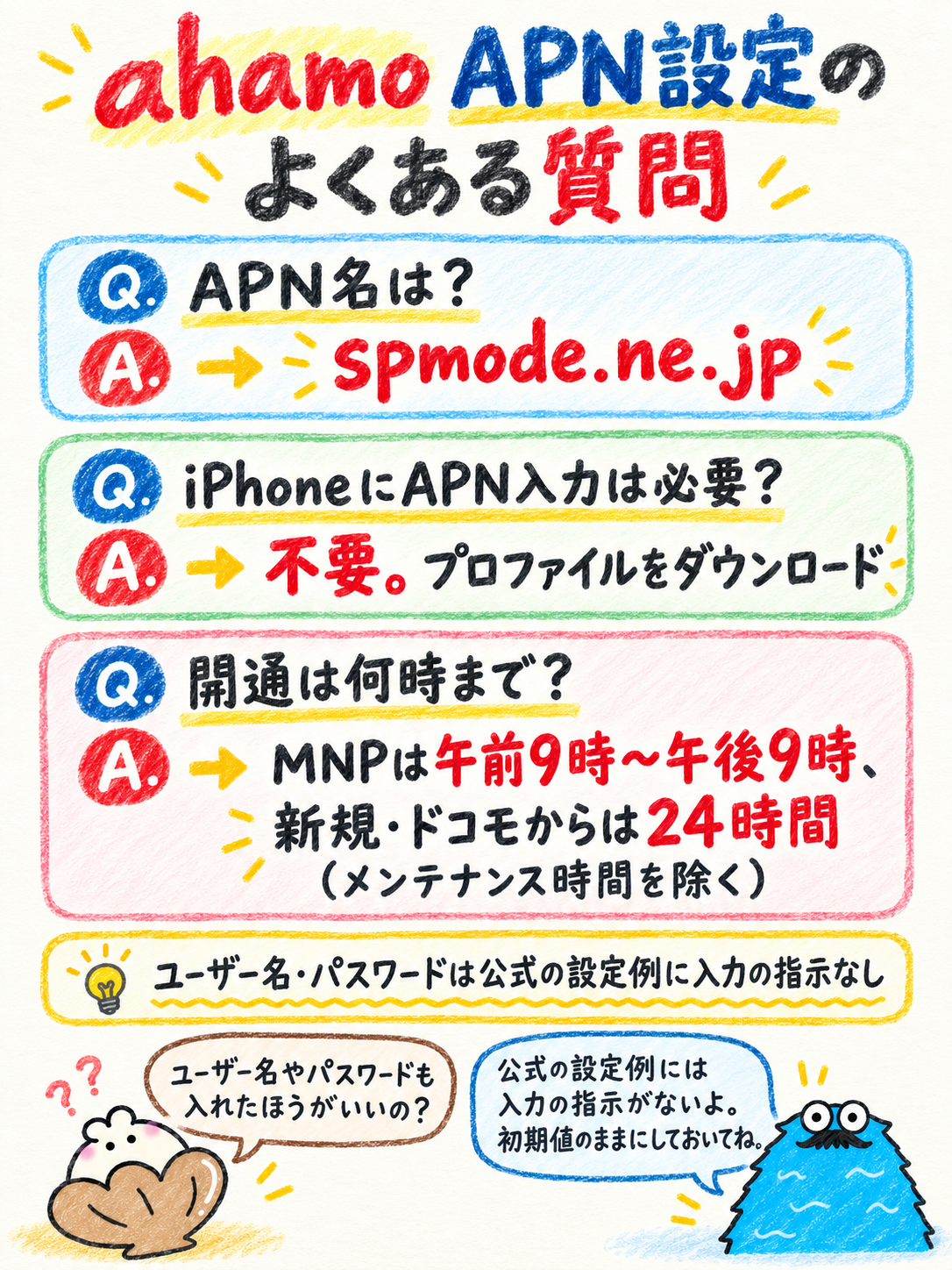
ahamoのAPN設定でよく出る疑問を、2026年10月2日時点の公式の記載にもとづいて短くまとめました。
ahamoはAPN設定が必要ですか?
Androidは原則必要で、APNに「spmode.ne.jp」を設定します。ただし、SIMを挿すだけで自動で通信できる一部の端末は不要です。iPhoneはAPNを入力せず、プロファイルのダウンロードで設定が完了します。
ahamoのAPN名は何ですか?
APNは「spmode.ne.jp」です。名前は任意で、認証タイプは「未設定」または「なし」、APNプロトコルは「IPv4/IPv6」を選びます。
iPhoneにAPNプロファイルは必要ですか?
APNを手入力する必要はありません。ahamoは、iPhone利用開始設定のSTEP2からプロファイルをダウンロードして設定するよう案内しています。dアカウントやd払いなどを使うための設定も含まれています。
圏外のままになる原因は何ですか?
ahamo公式は、APN情報の誤りのほかに、開通手続きが終わっていない、SIMが入っていない、旧事業者の構成プロファイルが残っている、端末が非対応、を原因に挙げています。今まで使えた場所で急に圏外なら、ドコモの通信障害情報も確認してください。
APNを設定しても5Gに繋がらないのはなぜですか?
5Gには5G対応端末が必要で、ドコモの5G周波数n78・n79・n257のいずれかに対応している必要があります。他社販売のAndroid 5G端末はn79に非対応の場合があります。5G SAは対応機種と申し込みが別途必要です。
APNのユーザー名やパスワードは入力しますか?
ドコモ公式とahamo公式の設定例には、ユーザー名やパスワードを入力する指示はありません。名前・APN・認証タイプ・APNプロトコル以外は初期値のままにしておきましょう。
開通手続きは何時までできますか?
他社からの乗り換え(MNP)は午前9時〜午後9時です。新規契約やドコモからの変更は24時間(システムメンテナンス時間を除く)受け付けています。
eSIMを削除してしまったらどうすればいいですか?
オンラインでは再発行できないため、ドコモオンラインショップセンター(0120-131-067・午前9時〜午後8時)に連絡します。誤って削除した場合の店頭での再発行は、キャンペーン中につき無料(終了時期未定)です。
ネットワーク設定をリセットしても大丈夫ですか?
eSIMを使っている場合、eSIM設定が削除される可能性があると公式が注意しています。機内モードや再起動、VoLTEの確認などを先に試し、リセットは最後の手段にしてください。
設定が終わったか確かめる方法はありますか?
Wi-Fiをオフにしてブラウザでページが開くかを見たうえで、発信テスト用番号111(通話料無料)に電話をかけます。着信して試験のガイダンスが流れれば正常です。
まとめ|ahamoのAPN設定方法
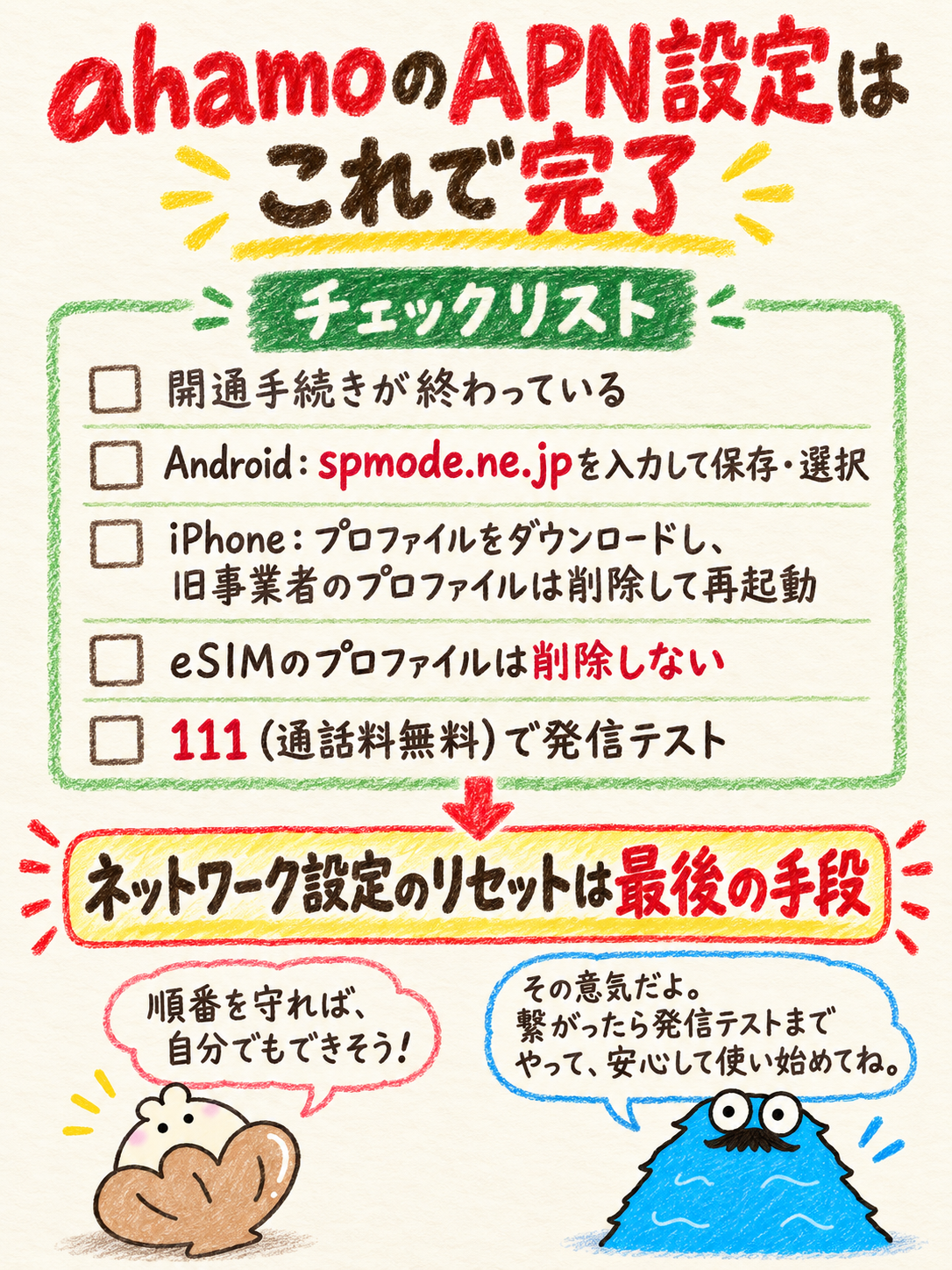
ahamoのAPN設定は、Androidは「spmode.ne.jp」を入力して選択、iPhoneはプロファイルをダウンロードすれば完了です。
繋がらないときは、開通、SIM・eSIMのオン、古いAPNやプロファイル、端末の対応周波数の順に確認します。
ネットワーク設定のリセットはeSIMが消える可能性があるため、最後に回してください。
あわせて、2026年12月1日からの料金改定で、月の使用量によっては負担が増えたり減ったりします。設定が済んだら、データ量の上限設定も確認しておきましょう。
自分の状況がどれに当てはまるか迷ったら、記事冒頭の診断で整理してから手順に戻ってください。
- 最初に確認:開通手続きが終わっているか(MNPは午前9時〜午後9時)
- Android:APN「spmode.ne.jp」・認証タイプ「未設定」または「なし」・IPv4/IPv6を入力し、保存して選択
- iPhone:APN入力なし。STEP2でプロファイルをダウンロードし、旧事業者の構成プロファイルは削除して再起動
- eSIM:ダウンロードしたプロファイルは削除しない。無効なら「ON」にして再起動
- 5G:n78・n79・n257のいずれかに対応した端末が必要。5G SAは申し込みが必要(無料)
- 最後の手段:ネットワーク設定のリセット(eSIM削除の可能性あり)
- 料金:2026年12月1日から40GB 3,135円・60GB 4,125円・120GB 5,115円の段階制
手順の順番を守れば、自分でできそうな気がしてきた!
その意気だよ。繋がったら発信テストまでやって、安心して使い始めてね。
これから申し込む人は、公式の手順に沿って開通と設定まで進めましょう。